


使用“屏幕使用时间”功能(最推荐)
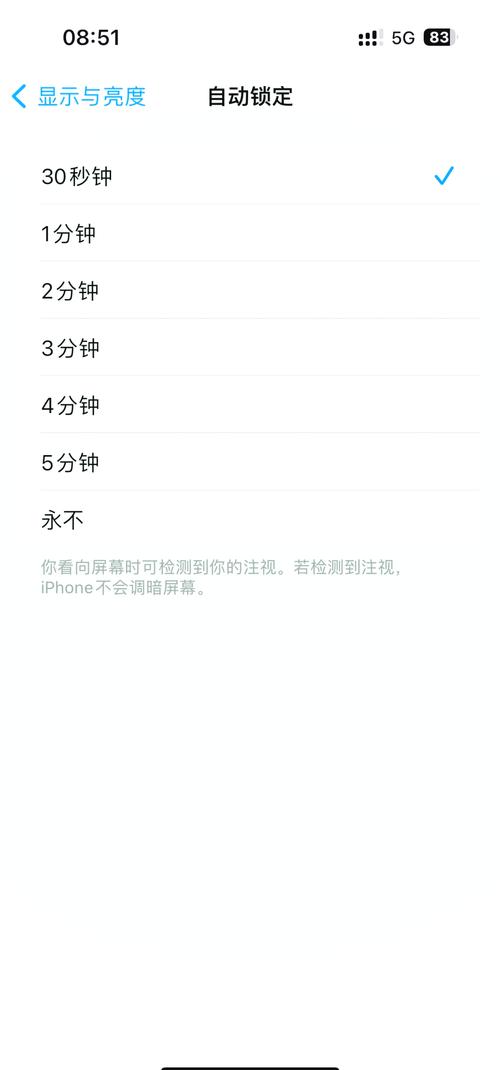
这是苹果官方提供的核心功能,它能最详细地告诉你你每天花在手机上的时间,以及具体在每个应用上花费了多长时间。
(图片来源网络,侵删)
如何进入并查看:
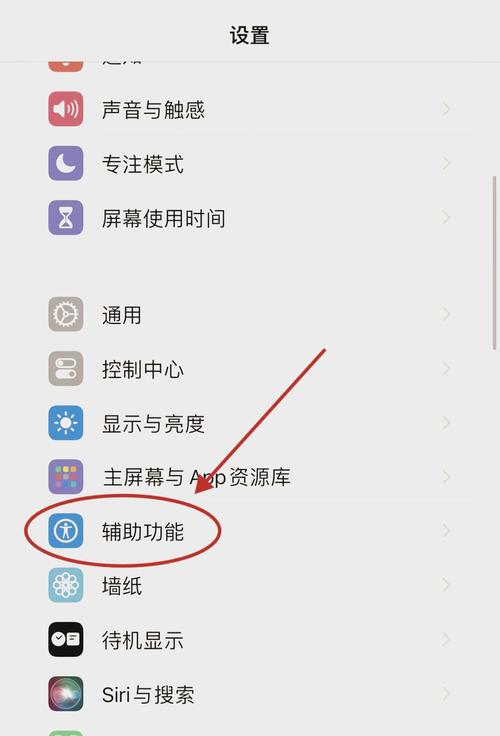
- 打开“设置” App。
- 向下滑动,找到并点击 “屏幕使用时间”。
进入后,你可以看到几个关键部分:
查看总体使用情况(本周)
- 在“屏幕使用时间”主界面的顶部,你会看到 “ 和 “本周” 两个选项卡,可以轻松切换查看。
- “停用时间”:显示你设定的“停用时间”内,屏幕被锁定的时间,如果开启了此功能,这部分时间不计入总使用时间。
- “App 使用时间”:这是最重要的数据,显示你今天总共使用了手机多长时间。
- “ pickups”:显示你拿起手机的次数。
- “通知”:显示你收到了多少个通知。
查看具体App的使用时长
在“屏幕使用时间”主界面,点击 “所有App与网站”。
- 这里会列出你今天使用过的所有App,并按照使用时长从长到短排序。
- 你可以清晰地看到每个App图标、名称和具体的使用时长(微信 2小时15分钟)。
- 点击任何一个App,还可以看到更详细的数据,
- 使用次数:你今天打开了这个App多少次。
- 使用时长:总时长。
- 平均每次使用时长。
- 最后使用时间。
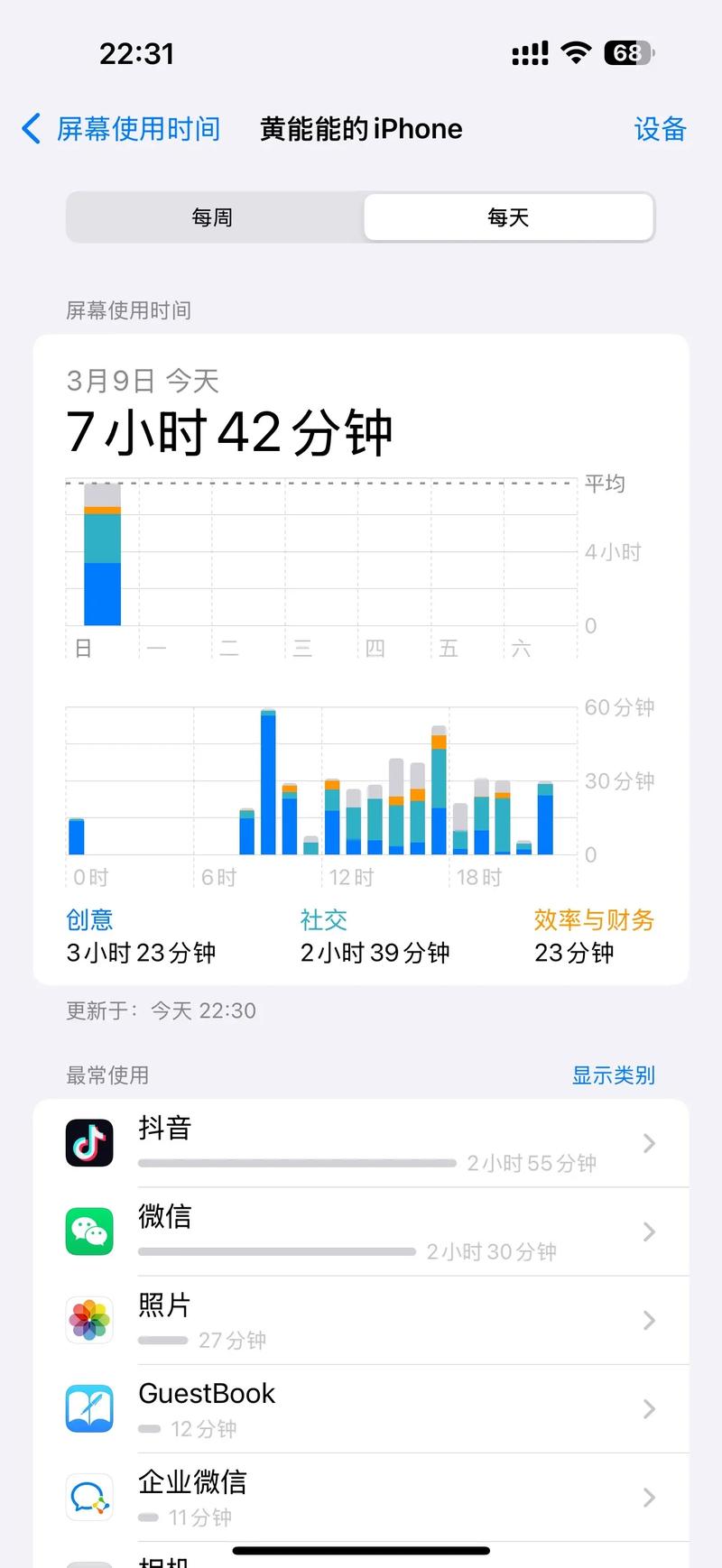
查看App分类统计
在“所有App与网站”页面,点击顶部的 “类别” 按钮。
(图片来源网络,侵删)
- 系统会将所有App按类别(如“社交”、“娱乐”、“效率”等)进行分组。
- 这可以帮助你了解自己的时间主要花在了哪些类型的活动中,社交”类App总共用了3小时,“娱乐”类App总共用了1.5小时。
通过“电池”功能查看
这个方法不能直接告诉你“使用时间”,但它可以告诉你 “屏幕使用时间” 和 “后台活动时间”,这两个时间加起来约等于手机开机的时间。
如何进入并查看:
- 打开 “设置” App。
- 点击 “电池”。
- 在电池页面,你会看到一个 “过去24小时” 或 “过去10天” 的图表。
- 点击图表下方的 “显示详细活动”。
你会看到:
- 屏幕使用时间:手机屏幕亮着的时间。
- 后台活动:手机屏幕熄灭,但App在后台运行的时间(如接收消息、更新内容等)。
注意:这两个数据是相互独立的,不会像“屏幕使用时间”功能那样将App的使用时长汇总给你。
(图片来源网络,侵删)
查看屏幕解锁时间(隐藏技巧)
这个方法可以告诉你手机从开机到现在,屏幕总共亮了多长时间,但无法区分具体App。
- 打开 “设置” App。
- 点击 “隐私与安全性”。
- 点击 “分析与改进”。
- 点击 “分析数据”。
- 在这个列表中,找到以
logd_开头的最新文件,点击它。 - 中,搜索
TotalScreenOn- 你会看到类似
TotalScreenOnSecs = 12345这样的数据,这个数字就是手机从开机到现在的总屏幕亮起时间(单位是秒)。 - 你会看到类似
注意:这个方法比较复杂,且数据需要手动计算,不推荐普通用户使用,它只是一个技术性的参考。
总结与建议
| 功能 | 优点 | 缺点 | 适用场景 |
|---|---|---|---|
| 屏幕使用时间 | 功能强大,数据详细,能精确到每个App,并提供分类统计和使用频率。 | 需要手动进入设置查看。 | 强烈推荐,用于全面了解自己的手机使用习惯,并进行有效管理。 |
| 电池 | 直观,能同时看到屏幕亮起和后台活动的时间。 | 无法提供App级别的使用详情。 | 快速了解手机的整体功耗和活跃状态。 |
| 分析数据 | 数据非常底层,精确到秒。 | 操作极其复杂,数据不易解读。 | 适合开发者或需要进行深度技术分析的用户。 |
给你的建议:
如果你想真正了解自己的手机使用情况,并希望做出一些改变(比如减少刷社交媒体的时间),请务必使用 “屏幕使用时间” 功能,它不仅能让你看到数据,还提供了 “App限额” 等工具,帮助你主动管理时间,而不是被动地被手机消耗。


