


使用官方配件(最推荐,效果最好)
这是最简单、最稳定、画质最好的方法,适用于新款的iPhone和iPad。
(图片来源网络,侵删)
适用设备:
- iPhone/iPad: 必须配备 USB-C 接口 的设备,包括:
- iPhone 15 系列
- iPhone 14 Pro / Pro Max
- iPhone 13 Pro / Pro Max
- iPad Pro (所有 USB-C 型号)
- iPad Air (第 4 代及以后)
- iPad mini (第 6 代)
- 配件: USB-C 转数字影音转换器 或 USB-C 转雷电线。
- 转换器 (推荐): 苹果官方或第三方品牌的 "USB-C转数字影音转换器",它一端连接手机的 USB-C 口,另一端提供 HDMI 接口、USB-A 口和充电口,你可以直接用 HDMI 线连接投影仪,同时还能给手机充电。
- 雷电线: 如果你使用的是支持雷电图传的设备(主要是 Pro 系列型号),可以使用 "USB-C转雷电线" 连接投影仪。
连接步骤:
- 准备设备: 将转换器的 USB-C 端插入你的 iPhone/iPad。
- 连接投影仪: 用一根标准的 HDMI 线,将转换器的 HDMI 接口连接到投影仪的 HDMI 输入接口。
- 切换投影仪信号源: 使用投影仪的遥控器或机身按钮,将输入信号源切换到 HDMI 模式。
- 开始投射: 你的 iPhone/iPad 屏幕内容会 自动 显示在投影仪上。
使用 Lightning 转 HDMI 线(适用于旧款 iPhone)
如果你的 iPhone 是带有 Lightning 接口的旧型号(如 iPhone 8 及更早型号),可以使用此方法。
适用设备:
- iPhone/iPad: 拥有 Lightning 接口 的设备。
- 配件: MFi认证的 Lightning 转 HDMI 线。
- ⚠️ 重要提醒: 务必购买带有 "Made for iPhone/iPad" (MFi) 认证的数据线,非认证线可能无法工作,或者会损坏设备。
连接步骤:
- 准备设备: 将 Lightning 转 HDMI 线的 Lightning 端插入你的 iPhone/iPad。
- 连接投影仪: 用 HDMI 线的另一端连接到投影仪的 HDMI 接口。
- 切换投影仪信号源: 在投影仪上选择 HDMI 输入源。
- 开始投射: 同样,屏幕内容会自动投射。
使用无线方式(AirPlay,最方便)
如果你的投影仪支持无线投屏,或者你有一台 Apple TV,这是最便捷、线缆最少的方法。
适用设备:
- iPhone/iPad: 任何支持 AirPlay 的设备。
- 接收端: 以下设备之一:
- 支持 AirPlay 的智能投影仪: 很多现代智能投影仪(如 Anker Nebula、XGIMI 极米、当贝等)都内置了 AirPlay 功能。
- Apple TV: 苹果的电视盒子,是最佳的无线投屏接收器。
- 支持 AirPlay 的智能电视: 大多数新款智能电视(如索尼、三星、LG 等)都支持。
连接步骤:
- 确保连接同一 Wi-Fi: 这是最关键的一步!你的 iPhone/iPad 和投影仪(或 Apple TV)必须连接到 同一个 Wi-Fi 网络。
- 打开投影仪并连接: 打开投影仪(或 Apple TV/电视),并确保它已连接到 Wi-Fi。
- 在 iPhone/iPad 上进行投射:
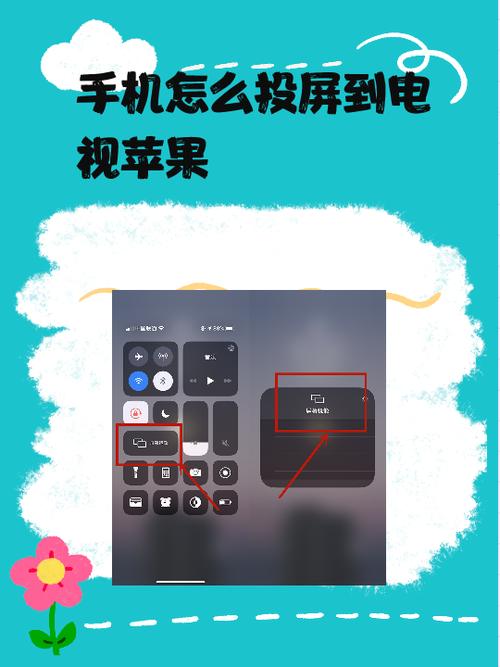
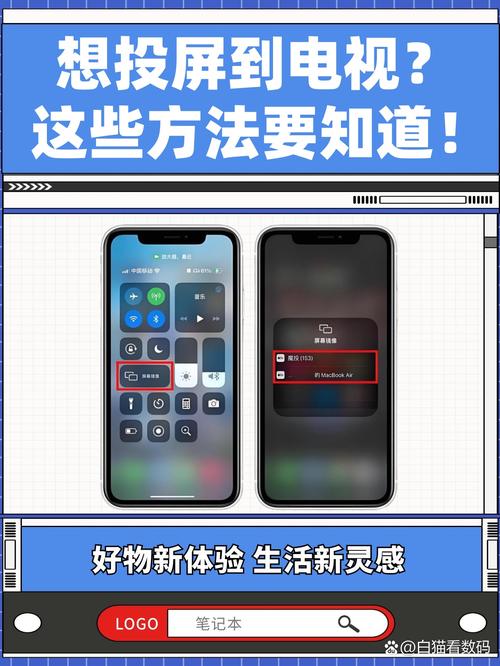
- 从屏幕右上角下滑: 打开控制中心。
- 长按或用力按“屏幕镜像”图标(一个带有两个箭头绕着一个方块的图标)。
- 在弹出的设备列表中,选择你的 投影仪名称 或 Apple TV 名称。
- 开始投射: 屏幕内容会立即无线投射到投影仪上,再次点击屏幕镜像图标,选择“关闭”即可停止投射。
使用第三方 App(适用于特定投影仪或安卓设备)
如果你的投影仪既不支持 AirPlay,也没有 HDMI 接口(一些老式或便携式投影仪可能如此),可以考虑使用第三方投屏 App。
适用设备:
- iPhone/iPad: 任何 iOS 设备。
- 投影仪/接收端:
- 特定品牌的投影仪: 一些品牌(如 Epson, BenQ)有自己的 App,可以连接其特定的 Wi-Fi 投影仪型号。
- 第三方接收器: 一些廉价的无线 HDMI 适配器或电视棒(如一些基于 Android TV 的设备),会安装像 "AirScreen"、"Miracast" 这样的 App 来接收 AirPlay 或 Miracast 信号。
连接步骤:
- 下载 App: 在你的 iPhone/iPad 和投影仪/接收器上,下载并安装同一个品牌的投屏 App。
- 连接同一 Wi-Fi: 确保两个设备在同一 Wi-Fi 网络下。
- 在 App 内投射: 打开 iPhone 上的控制中心,点击“屏幕镜像”,选择 App 中显示的设备名称,或者,有些 App 需要你在 App 内部点击一个“投射”按钮,然后扫描并连接设备。
总结与对比
| 方法 | 优点 | 缺点 | 适用场景 |
|---|---|---|---|
| USB-C 转 HDMI (官方) | 画质最好,延迟最低,稳定可靠,可同时充电 | 需要购买转换器,有线连接 | 新款 iPhone/iPad 用户,对画质和稳定性要求高 |
| Lightning 转 HDMI | 画质好,延迟低,稳定可靠 | 仅限旧款设备,必须买 MFi 认证线,有线连接 | 拥有 Lightning 接口的 iPhone/iPad 用户 |
| 无线 AirPlay | 最方便,无需线缆,操作简单 | 依赖 Wi-Fi,可能有轻微延迟,画质受网络影响 | 投影仪/电视支持 AirPlay,追求便捷的用户 |
| 第三方 App | 兼容性广,可连接一些不支持 AirPlay 的设备 | 画质和延迟取决于 App 和设备,可能需要付费,设置稍复杂 | 连接老旧或不支持主流协议的投影仪 |
常见问题解决
-
Q: 为什么连接后没有声音?
 (图片来源网络,侵删)
- A: 检查 HDMI 线是否插紧,以及投影仪的音频设置是否选择了 HDMI 输入源,如果是无线投屏,确保手机音量已打开。
-
Q: 为什么屏幕镜像选项是灰色的?
- A: 对于有线连接,检查接口和数据线是否完好,对于无线连接,最常见的原因是 iPhone 和投影仪没有连接到同一个 Wi-Fi 网络。
-
Q: 投影画面太黑/太暗?
- A: 在 iPhone 的 “设置” > “显示与亮度” 中,开启 “True Tone” 功能,这有助于色彩还原,确保投影仪环境光不要太强。
-
Q: 第三方 App 连接失败怎么办?
- A: 尝试重启两个设备,确保两个设备都更新到最新版本的 App,并再次确认在同一 Wi-Fi 网络下。
希望这份详细的指南能帮助你成功连接!

(图片来源网络,侵删)


