


- 在iPhone的“设置”中添加并启用搜狗输入法。
- 在任意输入界面(如微信、备忘录)中切换到搜狗输入法。
下面是详细的图文步骤说明,非常简单。
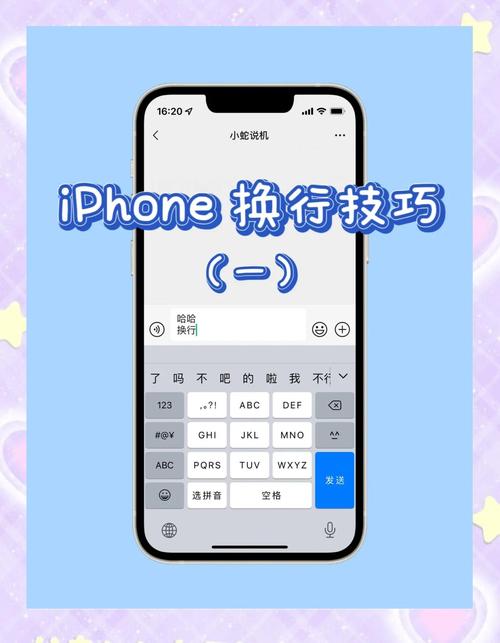
(图片来源网络,侵删)
第一步:在iPhone设置中添加并启用搜狗输入法
这一步是让iPhone“认识”搜狗输入法,并允许它作为可选的键盘。
前提条件: 您的iPhone必须已经安装了“搜狗输入法”App,如果没有,请先前往 App Store 搜索“搜狗输入法”并下载安装。
操作步骤:
-
打开【设置】 在手机主屏幕找到并点击灰色的“设置”齿轮图标。
 (图片来源网络,侵删)
 -
进入【通用】 在设置列表中,向下滑动,找到并点击“通用”。
-
进入【键盘】 在通用设置中,向下滑动,找到并点击“键盘”。
-
添加新键盘 在键盘设置页面,点击“键盘”选项上方的“键盘”字样(或者直接点击“添加新键盘...”)。
-
选择搜狗输入法 在“添加键盘”的列表中,找到“搜狗输入法”,然后点击它。
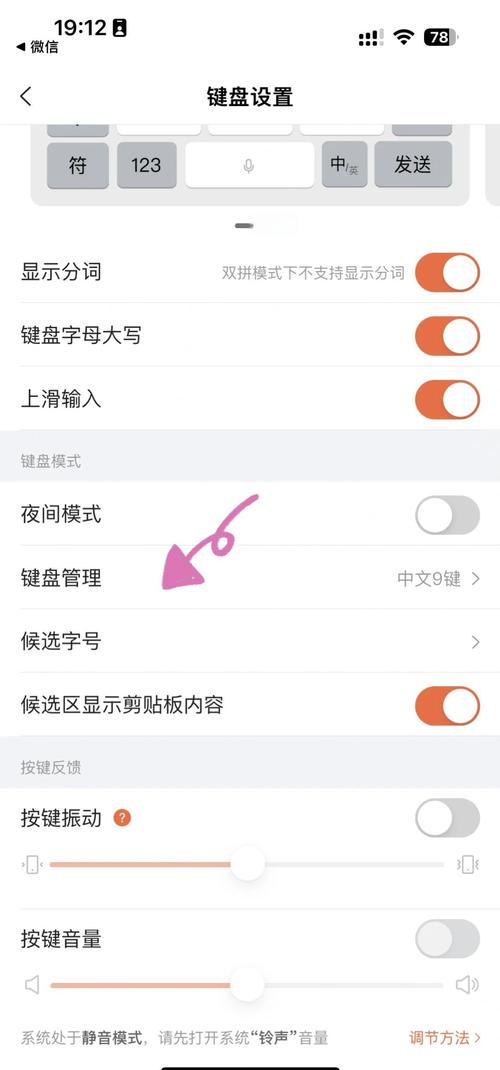 (图片来源网络,侵删)
 -
启用(重要!) 这是最关键的一步! 返回到上一级的“键盘”设置页面(即“键盘”列表页面),您会看到“搜狗输入法”已经出现在列表里,请确保它右侧的 绿色开关 是打开状态。
搜狗输入法已经成功添加到您的iPhone并启用了,接下来就可以在打字时使用了。
第二步:在输入界面切换搜狗输入法
当您需要在微信、备忘录、短信等任何地方打字时,可以随时切换到搜狗输入法。
操作步骤:
-
打开一个可以输入的应用 打开微信的聊天界面,或者打开“备忘录”App。
-
调出键盘 点击任意输入框,iPhone的默认键盘(通常是苹果自带的键盘)会弹出来。
-
切换键盘
-
长按地球仪图标(推荐) 键盘的左下角或右下角通常有一个 地球仪 🌐 图标,用手指 长按 这个图标。
- iPhone带Home键(底部有圆形按键):地球仪图标在左下角。
- iPhone全面屏(无Home键):地球仪图标在左下角或右下角(取决于您的语言设置)。 长按后,屏幕上会弹出您已经启用的所有键盘列表,简体中文 - 拼音”和“搜狗输入法”,点击“搜狗输入法”即可切换。
-
快速点击地球仪图标 如果您只安装了两个键盘(例如苹果拼音和搜狗),可以 快速连续点击 地球仪图标,系统会自动在两个键盘之间来回切换。
-
常见问题与提示
-
搜狗输入法不见了怎么办?
- 请检查第一步的第6步,确保搜狗输入法在“设置-通用-键盘”列表中的开关是 打开(绿色) 状态。
- 如果没有打开,请先去App Store确认搜狗输入法App是否已安装。
-
切换键盘没有反应?
- 请确保您已经成功完成了第一步的“添加”和“启用”操作。
- 尝试重启手机,然后再次尝试切换。
-
如何删除搜狗输入法?
- 进入 “设置” -> “通用” -> “键盘” -> “键盘”,在键盘列表中找到“搜狗输入法”,点击它,然后选择“删除键盘”。
-
搜狗输入法的皮肤、词库等设置在哪里?
- 这些高级设置通常在搜狗输入法 App内部 进行,打开您手机上的“搜狗输入法”App,根据提示进行个性化设置,如更换皮肤、导入联系人词库、设置表情等。
核心就是 “设置里添加” 和 “输入时切换” 两大步,希望这个指南能帮到您!


