


第一步:在 App Store 安装搜狗输入法
你需要在手机的应用商店里下载搜狗输入法。

(图片来源网络,侵删)
- 打开你手机上的 App Store(应用商店)。
- 点击屏幕底部的 “搜索” 图标(放大镜)。
- 在顶部的搜索框中输入 “搜狗输入法” 或 “Sogou Input”,然后点击搜索。
- 在搜索结果中找到 “搜狗输入法” 的官方应用,图标通常是绿色的“S”logo,点击旁边的 “获取” 或 “云朵” 图标进行下载和安装。
- 如果需要,请使用面容 ID、触控 ID 或你的 Apple ID 密码来确认安装。
安装完成后,桌面上会出现搜狗输入法的图标。
第二步:在 iPhone 设置中启用搜狗输入法
这是最关键的一步,即使你安装好了,也需要在系统设置里告诉 iPhone 你想使用它。
- 打开手机的 “设置” 应用。
- 向下滑动,找到并点击 “通用”。
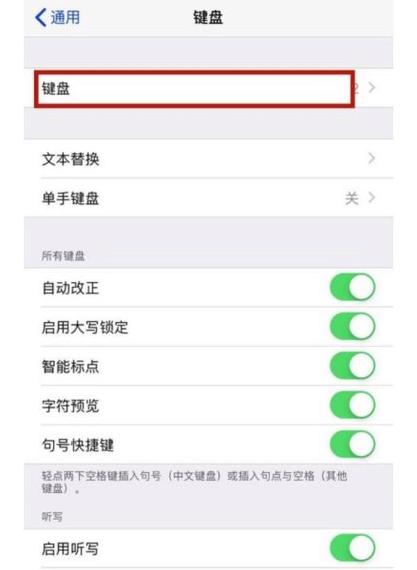
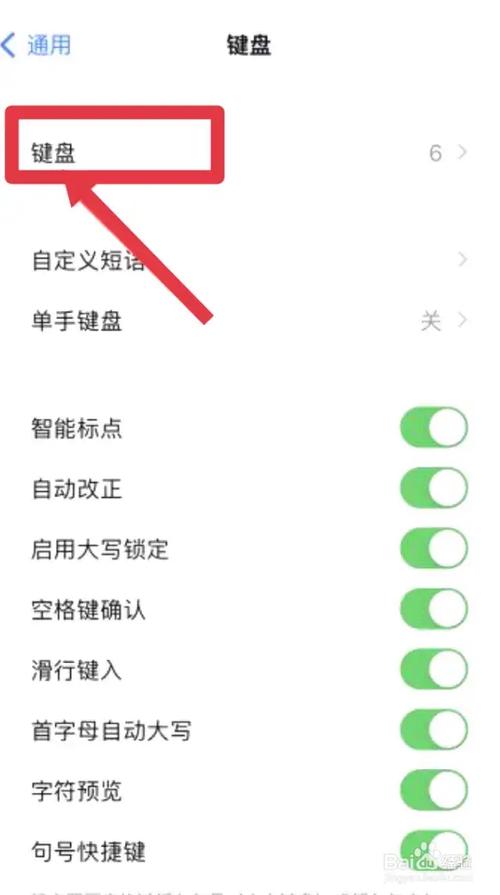
- 在通用设置中,点击 “键盘”。
- 在键盘设置页面,点击 “键盘”(这一步可能会让人有点困惑,点进去才能管理已安装的键盘)。
- 点击顶部的 “添加新键盘...”。
- 在键盘列表中,找到并点击 “搜狗输入法”。
- 系统会弹出一个选项,询问你允许哪些语言使用搜狗输入法,通常选择 “键盘” 即可,然后点击右上角的 “完成”。
重要提示: 你可能需要允许搜狗输入法访问你的 “文本编辑” 权限,这样才能实现联想、云输入等功能,安装后,系统会自动提示你,或者在设置 > 通用 > 文本编辑 中找到搜狗输入法并开启权限。
第三步:在输入时切换到搜狗输入法
搜狗输入法已经成功添加到你的 iPhone 中了,在任何可以输入文字的地方(比如信息、备忘录、微信等),切换到它:
(图片来源网络,侵删)
- 在一个输入框中点击,调出键盘。
- 长按键盘左下角的 “地球仪” 图标(或者在某些系统版本中是中/英文切换的图标)。
- 在弹出的键盘列表中,选择 “搜狗输入法”。
你也可以快速点击“地球仪”图标,在不同键盘之间循环切换。
常见问题与解答
问:为什么我安装了搜狗输入法,但在键盘里找不到? 答: 请确保你已经完成了 第二步,即在“设置 > 通用 > 键盘”中手动添加了搜狗输入法,只安装 App 是不够的。
问:搜狗输入法的界面和功能(如表情、语音)在哪里? 答: 搜狗输入法有自己的工具栏,通常位于键盘的上方或下方,你可以通过点击工具栏里的图标来切换表情、语音输入、手写等功能,它的布局和苹果自带的键盘略有不同,但功能更丰富。
问:如何删除搜狗输入法? 答: 和添加方法类似,进入 “设置” > “通用” > “键盘”,点击 “键盘”,在“已安装的键盘”列表中找到 “搜狗输入法”,点击它,然后选择 “删除键盘” 即可。
(图片来源网络,侵删)
问:搜狗输入法需要联网才能用吗? 答: 基础打字功能可以离线使用,但它的核心功能,如云输入(智能联想)、语音输入、表情推荐等,都需要联网才能获得最佳效果。
希望这个详细的教程能帮到你!祝你使用愉快!


