


第一步:在 App Store 安装搜狗输入法
- 打开你 iPhone 上的 App Store 应用。
- 点击屏幕右下角的 “搜索” 图标(放大镜)。
- 在顶部的搜索框中输入 “搜狗输入法” 或 “Sogou Input”。
- 在搜索结果中找到由 “北京搜狗科技发展有限公司” 开发的官方应用,点击 “获取” 或 “云下载”。
- 使用面容 ID、触控 ID 或 Apple ID 密码进行验证,等待应用下载并安装完成。
第二步:在 iPhone 系统设置中启用搜狗输入法
这是最关键的一步,安装后还需要告诉 iPhone 要使用这个新输入法。

(图片来源网络,侵删)
- 打开 iPhone 的 “设置” 应用。
- 向下滑动,找到并点击 “通用”。
- 在通用设置中,点击 “键盘”。
- 点击 “键盘” 设置顶部的 “键盘”(或者在新版系统中点击“添加新键盘...”)。
- 在语言列表中,找到并点击 “中文(简体)”。
- 在弹出的键盘列表中,选择 “搜狗”。
第三步:切换并使用搜狗输入法
现在搜狗输入法已经成功设置好了!接下来教你如何切换和使用它。
如何切换到搜狗输入法?
在任何可以打字的界面(比如信息、备忘录、微信等),你可以通过以下方式切换:
-
点击地球图标(最常用)
- 点击键盘左下角的 “地球” 图标(或中/英文切换图标)。
- 它会在你设置的所有键盘之间循环切换,比如从“简体中文 - 拼音”切换到“简体中文 - 搜狗”,再切回英文等。
-
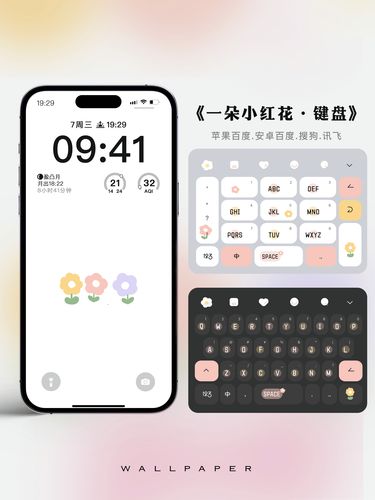
长按地球图标
 (图片来源网络,侵删)
- 长按键盘左下角的 “地球” 图标。
- 屏幕上会弹出一个菜单,直接列出你已添加的所有键盘,点击 “搜狗” 即可快速切换。
如何设置搜狗输入法的功能?
为了获得更好的输入体验,你可以在搜狗输入法的设置里进行个性化配置。
- 回到 iPhone 的 “设置” > “通用” > “键盘”。
- 点击你刚刚添加的 “搜狗” 键盘。
- 在这里你可以设置搜狗的专属功能,
- 短语修复:开启后,输入长句时会自动修正错误。
- 智能表情联想:输入文字时,会自动推荐相关的表情包。
- Emoji 表情:是否在候选词中显示 Emoji。
- 颜文字:是否在候选词中显示颜文字。
- 语音输入:是否启用语音输入功能。
- 设置外观:可以更换键盘的皮肤、背景等。
- 云输入:开启后可以通过网络联想更丰富的词汇。
- 智能纠错:自动修正输入错误。
总结与常见问题
总结一下核心流程:
- App Store 搜索并安装 搜狗输入法。
- 设置 > 通用 > 键盘 > 添加新键盘 > 中文(简体) > 搜狗。
- 在任何输入界面,点击键盘左下角的地球图标 切换到搜狗输入法。
常见问题 (FAQ):
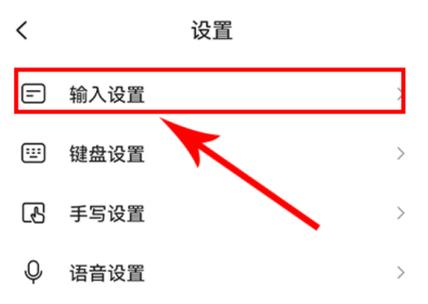
问:为什么我安装后,在键盘设置里找不到“搜狗”选项? 答:请确保你已经成功安装了 App Store 里的搜狗输入法应用,如果安装了但设置里没有,可以尝试重启手机,然后重新进入设置中的“键盘”界面检查。
(图片来源网络,侵删)
问:我想删除搜狗输入法怎么办? 答:路径和添加一样,进入 设置 > 通用 > 键盘,点击 “键盘”(或“编辑键盘”),找到 “搜狗”,点击左侧的红色图标,然后选择 “删除” 即可。
问:搜狗输入法打字不流畅或候选词不准怎么办? 答:这可能是初次使用,词库还没建立,多使用一段时间,它会根据你的习惯进行学习和优化,你也可以在搜狗的设置里开启 “云输入” 功能,让它联网获取更精准的联想。
希望这份详细的指南能帮助你成功设置并愉快地使用搜狗输入法!


