


最简单直接的方法(推荐首选)
这是最有可能解决问题的方法,因为大部分情况都是由这个设置引起的。
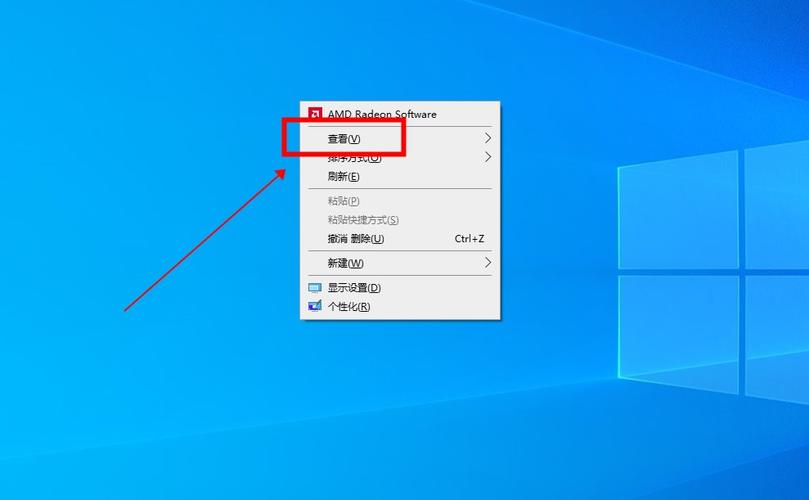
(图片来源网络,侵删)
- 在桌面的空白处,点击鼠标 右键。
- 在弹出的菜单中,选择 “个性化” (Personalization)。
- 在打开的“设置”窗口中,从左侧菜单选择 “主题” (Themes)。
- 向下滚动,找到并点击 “桌面图标设置” (Desktop icon settings)。
- 在弹出的“桌面图标设置”窗口中,找到 “此电脑” (Computer) 这一项。
- 确保它前面的复选框已经被勾选。
- 点击 “应用” (Apply),然后点击 “确定” (OK)。
操作完成后,你的“此电脑”图标应该会立刻出现在桌面上。
通过“任务栏和开始菜单设置”修复
如果方法一无效,可以尝试这个方法,它通常能解决一些顽固的图标显示问题。
- 在任务栏的空白处点击鼠标 右键。
- 在菜单中选择 “任务栏设置” (Taskbar settings)。
- 在设置窗口中,向下滚动找到 “打开或关闭系统图标” (Turn system icons on or off) 这一项,并点击它。
- 在新打开的页面中,找到 “此电脑” (This PC) 这一项。
- 确保其开关是“开”的状态。
- 关闭设置窗口,检查桌面图标是否恢复。
使用命令提示符(管理员权限)重置图标缓存
图标缓存文件损坏也可能导致图标不显示,这个方法稍微高级一点,但非常有效。
-
点击 开始菜单,在搜索框中输入
cmd。 (图片来源网络,侵删)
 -
在搜索结果中,找到 “命令提示符”。
-
在“命令提示符”上点击鼠标 右键,选择 “以管理员身份运行” (Run as administrator)。
-
在黑色的命令提示符窗口中,依次输入以下命令,每输入一行后按一次回车键:
taskkill /f /im explorer.exe
cd /d %userprofile%\AppData\Local
del IconCache.db /a
start explorer.exe
exit
-
命令执行完毕后,系统会自动重启“资源管理器”(explorer.exe),你的桌面图标(包括“此电脑”)应该就恢复了。
检查是否被其他软件隐藏
某些第三方桌面美化软件或系统优化工具可能会隐藏系统图标。
- 检查你安装的软件:回想一下最近是否安装了任何桌面增强、主题美化或系统清理软件,尝试暂时退出或卸载这些软件,看看图标是否恢复。
- 检查任务栏:有时候图标可能会被误拖到任务栏的隐藏区域,检查一下任务栏最右边的“显示桌面”按钮附近是否有隐藏的图标。
创建新的快捷方式(终极备用方案)
如果以上所有方法都失败了,你可以手动创建一个新的“此电脑”快捷方式到桌面。
- 在桌面的空白处点击鼠标 右键,选择 “新建” -> “快捷方式” (Shortcut)。
- 在弹出的窗口中,在“请键入对象的位置”输入框里,输入以下路径:
:{20D04FE0-3AEA-1069-A2D8-08002B30309D}(注意:这是“此电脑”的专用特殊路径)。
- 点击 “下一步”。
- 为这个快捷方式命名,此电脑”或“My Computer”,然后点击 “完成”。
一个“此电脑”的快捷方式就会出现在你的桌面上,虽然它和原生的图标在属性上可能略有不同,但功能和外观几乎一样。
总结与建议
| 方法 | 优点 | 缺点 | 推荐顺序 |
|---|---|---|---|
| 个性化设置 | 最简单、最直接,成功率最高 | 无 | 首选 |
| 任务栏设置 | 能修复一些深层次的设置问题 | 步骤稍多一点 | 第二 |
| 命令提示符 | 针对图标缓存损坏,非常有效 | 需要输入命令,对新手有门槛 | 第三 |
| 检查第三方软件 | 解决由软件冲突引起的问题 | 需要用户自己排查原因 | 第四 |
| 创建快捷方式 | 简单快捷,永不失败 | 不是原生图标,属性略有不同 | 最后备用 |
建议操作流程: 直接从 方法一 开始尝试,它解决了 90% 以上的类似问题,如果不行,再依次尝试方法二、三、四,如果所有方法都失败了,再用方法五作为保底方案。


