


苹果充电器突然不支持此配件?别慌!5分钟排查+终极解决方案,告别充电焦虑!
(文章导语/ “我的iPhone/ iPad/ Apple Watch怎么充不进电了?” 苹果充电器突然弹出“此配件可能不支持此配件”的警告,不仅让人心急如焚,更严重影响了日常使用,别担心,这并非罕见问题,也并非一定是你的设备或充电器坏了,本文将从软件开发和硬件兼容性的双重角度,为你深度剖析问题根源,并提供一套从易到难、层层递进的排查与解决方案,助你快速恢复充电,告别“电量焦虑症”!
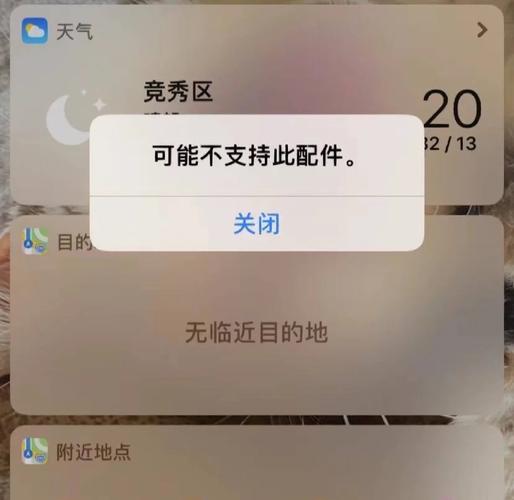
为什么会出现“此配件可能不支持此配件”?—— 深度解析问题根源
很多用户遇到这个问题第一反应是:“我的充电器/数据线明明是原装的,或者之前一直用得好好的,怎么突然就不支持了?” 这背后其实涉及苹果软硬件协同工作的复杂逻辑。
软件层面的“智能保护”:iOS/iPadOS的电源管理机制
从iOS 11开始,苹果引入了更严格的电源管理系统,当系统检测到通过充电器或数据线输入的电流、电压不稳定,或与设备“握手协议”失败时,为了保护电池和内部电路,会主动中断充电并弹出警告。
- “握手协议”失败:你可以把它想象成充电器和iPhone之间的“暗号交流”,如果双方在通信过程中出现误解(如数据线损坏、充电器固件异常),协议就会失败,系统就会判定为“不兼容”。
- 电源不稳定:一些质量不佳或老化的充电器,在持续供电时可能出现电压波动,被系统识别为风险源。
硬件层面的“兼容壁垒”
软件是“大脑”,硬件是“身体”,硬件的任何一环出问题,都会导致整个充电链路中断。
- MFi认证(Made for iPhone/iPad):苹果对第三方配件有严格的MFi认证,非认证或认证过期的配件,其“暗号”与新版iOS不匹配,极易触发警告。
- 充电器/数据线损坏:这是最常见的原因,数据线的金属触点氧化、断裂,或充电器的内部元件老化,都会导致物理连接或电力传输失败。
- 接口故障:iPhone的Lightning接口或USB-C接口内积灰、 lint(棉絮)或被异物堵塞,会导致接触不良。
系统与固件的“版本冲突”
苹果在更新iOS系统时,有时会更新电源管理相关的驱动程序或固件,如果你的充电器或配件固件版本较旧,可能无法与新版系统完美适配,从而产生兼容性问题。
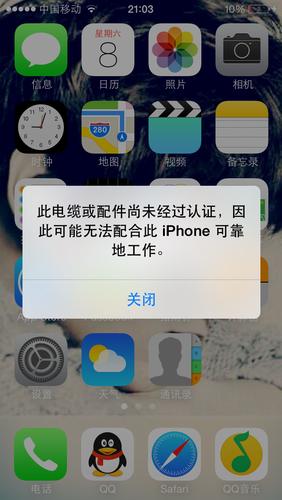
5分钟快速排查指南:像专家一样思考,一步步解决
遇到问题,不要慌乱,请按照以下步骤,像一位专业的软件硬件工程师一样,系统性地进行排查。
第一步:基础“重启大法”—— 解决90%的临时性软件故障
这是所有电子设备故障排查的“万能钥匙”。
- 重启你的iPhone/iPad:长按侧边(或顶部)按钮和音量减小键,直到出现滑块,滑动关机,等待30秒后,再长按侧边(或顶部)按钮开机。
- 更换插座:确保你使用的电源插座是正常工作的,可以换一个墙插,或者使用排插的其他孔位。
第二步:检查“物理连接”—— 排除最直观的硬件问题
- 清洁接口:使用干燥、柔软的牙刷或非金属细针,轻轻清理iPhone充电口内的灰尘和 lint。注意:切勿使用金属物品或大力捅插,以免损坏接口内的触点。
- 更换充电线与充电头:
- 黄金测试法:找一根确定是好的、原装的或有可靠MFi认证的数据线和充电头,组合起来给你的设备充电。
- 组合测试:如果手头有多套充电设备,可以交叉测试,用A线+B头,用B线+A头,判断是线的问题还是头的问题。
第三步:强制重启——“深度重置”清除系统缓存
如果普通重启无效,强制重启可以更彻底地清除系统临时缓存,解决更深层次的软件卡顿。
- iPhone 8及更新机型(包括iPhone SE 2/3):快速按一下“音量+”,快速按一下“音量-”,然后长按侧边按钮,直到看到苹果标志。
- iPhone 7/7 Plus:同时长按“音量-”和侧边按钮,直到看到苹果标志。
- iPhone 6s及更早机型:同时长按Home键和侧边(或顶部)按钮,直到看到苹果标志。
第四步:检查系统更新—— 修复已知的兼容性问题
苹果有时会在后续的系统更新中修复充电兼容性bug。
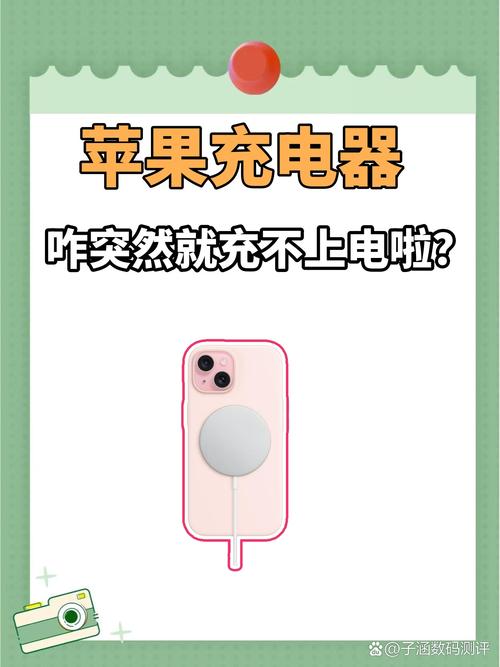
- 前往 设置 > 通用 > 软件更新,检查是否有可用的iOS更新,如果有,请下载并安装。
第五步:恢复设备——“终极软件方案”
如果以上所有方法都无效,这很可能是设备系统层面出现了严重错误。注意:此操作会清除所有数据,请务必提前备份!
- 通过数据线将iPhone连接到电脑(Mac或PC)。
- 打开 Finder (macOS Catalina及更高版本) 或 iTunes (Windows/macOS Mojave及更低版本)。
- 在设备摘要页面,选择 “恢复iPhone”,这会将设备恢复到出厂设置,并安装最新的iOS系统。
终极解决方案与预防措施
如果恢复设备后问题依旧,那么可能是设备主板电源管理芯片出现硬件故障,需要联系Apple官方售后进行检测维修,在大多数情况下,通过以上五步,问题都能得到解决。
如何预防此类问题再次发生?
- 首选原装配件:苹果原装充电器、数据线经过严格测试,兼容性和稳定性最佳。
- 选择可靠品牌的MFi认证配件:如果选择第三方配件,务必选择Anker、Belkin等知名品牌,并确保包装上有“Made for iPhone/iPad”的MFi标识。
- 避免过度弯折数据线:数据线的损坏通常发生在与接头连接处,使用时注意保护,避免长时间缠绕或弯折。
- 保持接口干燥清洁:潮湿和灰尘是电子设备的天敌,定期清洁充电口可以有效预防接触不良。
- 避免使用劣质充电头:尤其是在车内或公共场所,劣质充电头电压不稳,极易损坏设备或触发保护机制。
“苹果充电器突然不支持此配件”的警告,虽然令人恼火,但通常并非无解之题,它是一个典型的软硬件协同工作出现问题的信号,通过本文提供的“5分钟快速排查指南”,你可以像一位专家一样,系统性地定位并解决问题。
从简单的重启和清洁开始,到更换配件、更新系统,最后才是考虑恢复设备,养成良好的使用习惯,选择高质量的配件,才是预防充电焦虑的根本之道,希望这篇文章能真正帮到你,让你的Apple设备时刻满血复活!
#苹果充电器不支持 #iPhone无法充电 #此配件可能不支持 #iOS充电问题 #苹果充电故障 #MFi认证 #充电技巧 #数码问题解决


