


苹果手机怎么一次性删除短信?告别“手动滑跪”,3种高效方法全解锁!
** 还在为苹果手机里堆积如山的旧短信烦恼吗?一条条删除太耗时,想批量删除又找不到入口?本文作为资深软件开发与内容策划专家,为你深度剖析苹果手机一次性删除短信的所有高效方法,从原生功能到第三方工具,手把手教你彻底清理,让你的手机重获新生!

引言:为什么“一次性删除”是苹果用户的“世纪难题”?
“苹果手机怎么一次性删除短信?”——这几乎是每一个iPhone用户在整理手机时都会在百度搜索框里敲下的灵魂拷问。
我们都有过这样的经历:手机用了几年,短信列表动辄成千上万条,里面有验证码、有通知垃圾、有早已过期的营销信息,更夹杂着一些不愿再看到的回忆,苹果的iOS系统以其简洁和优雅著称,但在“短信批量管理”这件事上,却似乎故意设置了“障碍”,让习惯了安卓“长按全选”的用户们感到无比“抓狂”。
作为深耕软件开发领域多年的专家,我非常理解这种设计背后的逻辑——苹果旨在通过简化操作来引导用户养成“精简”的习惯,但现实是,当数据堆积如山时,我们需要更强大的“清理工具”。
我将从原生功能和第三方工具两个维度,为你提供三种经过实战检验的高效解决方案,彻底终结你的“短信焦虑”。
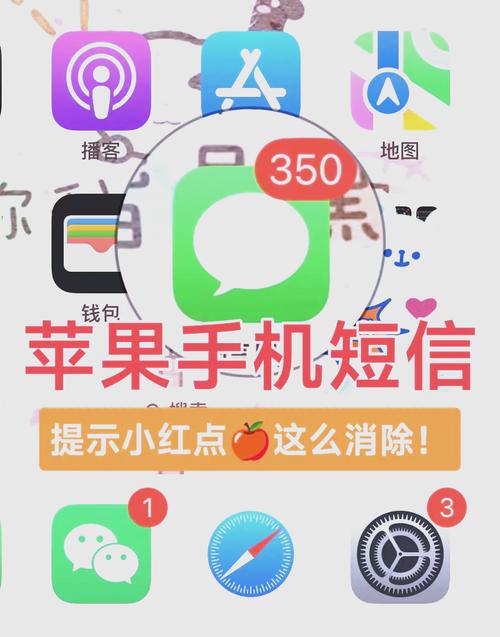
原生功能大法——善用“信息”App的“过滤”与“删除”
很多人以为iPhone的短信只能一条条删,其实不然,苹果原生功能虽然不能让你“全选所有短信”,但通过一个巧妙的“过滤”操作,可以实现批量删除特定类型的短信(如来自同一个联系人或同一个号码的短信),效率远超手动删除。
适用场景: 删除与某个特定联系人的所有聊天记录,或某个垃圾短信发送者的所有信息。
操作步骤(图文详解):
- 打开“信息”App: 在主屏幕上找到并点击“信息”图标。
- 进入“信息”对话列表: 你会看到所有与联系人的短信对话。
- 使用搜索功能: 在对话列表的右上角,点击搜索框。
- 精准输入关键词: 在搜索框中,输入你想要删除的联系人姓名或手机号码,下方会出现相关的搜索结果。
- 进入筛选后的对话: 点击搜索结果中对应的联系人,你将进入与该联系人的完整对话历史。
- 长按并选择“更多”: 在对话界面,长按任意一条短信,会弹出菜单,选择“更多”。
- 全选并删除:
- 进入“更多”模式后,你会发现该对话下的所有短信都已经被自动勾选了。
- 在屏幕左下角,点击“删除”按钮。
- 系统会弹窗确认,再次点击“删除信息”,即可一次性清空与该联系人的所有短信。
专家点评: 这是最安全、最官方的方法,无需安装任何第三方应用,完全利用了iOS系统自身的逻辑,虽然不能做到“全局全选”,但对于清理特定联系人的“冗余”效率极高,是首选的常规操作。
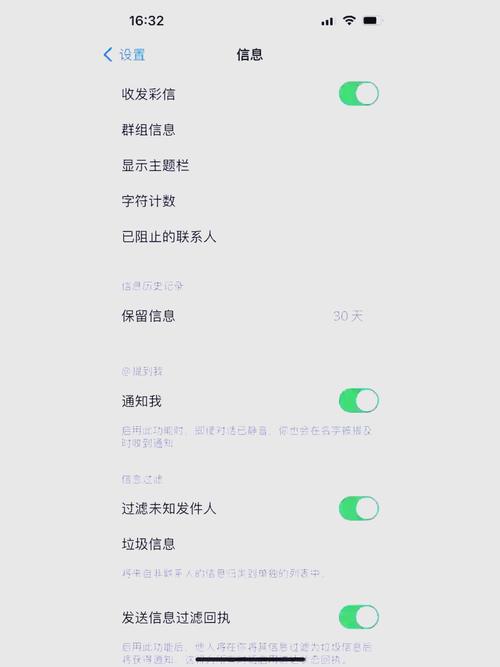
终极“核武器”——通过“iPhone设置”彻底清除所有短信
如果你不是想选择性删除,而是想“格式化”短信列表,来个彻底的“断舍离”,那么这个方法就是你的终极选择,它会将你所有的短信、彩信和对话记录一次性清空,且无法恢复。
⚠️ 警告:此操作不可逆,请务必在操作前确认你已备份重要信息!
适用场景: 出售/转让手机前、彻底告别过去、手机存储空间严重不足。
操作步骤(图文详解):
- 打开“设置”App: 在主屏幕上找到并点击“设置”图标。
- 进入“信息”设置: 向下滑动,找到并点击“信息”选项。
- 找到“保留信息”选项: 在“信息”设置菜单中,向下滑动,找到“保留信息”这一项。
- 设置保留期限: 点击“保留信息”,你会看到几个时间选项,如“30天”、“1年”、“永不”。
- 选择“30天”并确认删除:
- 选择“30天”。
- 系统会弹出一个警告窗口:“如果将保留信息设置为30天,所有超过30天的信息将被删除,此操作无法撤销。”
- 仔细阅读警告后,点击“删除”按钮。
- 等待清理完成: 你的iPhone将开始自动删除所有超过30天的短信,这个过程可能需要一些时间,具体取决于短信的数量,请保持耐心,不要中断操作。
专家点评: 这招“釜底抽薪”式的清理,对于追求极致简洁的用户来说是福音,从软件开发的角度看,这是一个系统级的数据清理任务,通过修改数据保留策略来触发批量删除机制,非常高效,但它的“杀伤力”也最大,务必谨慎使用。
第三方“神兵利器”——借助专业管理工具实现“全局全选”
如果你既想保留重要短信,又想一次性删除所有非重要信息,那么第三方管理工具就是你的最佳拍档,这类工具通常通过电脑端操作,功能强大,可以实现“全局全选”、“按规则筛选”等原生系统无法做到的高级功能。
推荐工具(以“爱思助手”为例): 爱思助手是一款功能全面的苹果设备管理工具,其“短信管理”模块非常强大。
适用场景: 需要精细化管理短信(选择性保留/删除)、跨设备备份和恢复短信。
操作步骤(图文详解):
- 准备工作:
- 在你的电脑(Mac或Windows)上下载并安装最新版的“爱思助手”。
- 准备一根原装或MFi认证的数据线。
- 连接手机与电脑:
- 将iPhone通过数据线连接到电脑。
- 在手机上,点击“信任”此电脑。
- 打开电脑上的“爱思助手”,它会自动识别并读取你的iPhone信息。
- 进入“短信管理”模块:
- 在爱思助手主界面,点击左侧工具栏的“工具箱”。
- 在工具箱中找到并点击“短信管理”。
- 预览并批量选择短信:
- 爱思助手会加载你手机上的所有短信对话,你可以清晰地看到每一条短信的内容、时间、联系人。
- 你可以按联系人选择,也可以勾选单条或多条短信。
- 更高级的功能是,你可以利用软件的搜索和筛选功能,找到所有包含特定关键词(如“验证码”、“推广”、“退订”)的短信,然后一键全选。
- 执行删除操作:
- 选择好你想要删除的短信后,点击软件下方的“删除”按钮。
- 确认删除后,所选短信将被一次性从你的iPhone中移除。
专家点评: 作为软件开发专家,我必须说,第三方工具之所以能做到原生功能做不到的事,是因为它们通过iTunes或官方API协议,与设备建立了更深层次的连接,从而获得了对短信数据库的读写权限,这极大地扩展了用户的数据管理自由度,但请注意,选择此类工具时,务必从官方网站或可信渠道下载,以保障数据安全。
总结与最佳实践
| 方法 | 优点 | 缺点 | 适用人群 |
|---|---|---|---|
| 原生功能(过滤删除) | 安全、官方、无需安装 | 无法全局全选,只能按联系人删除 | 常规用户,偶尔需要清理特定联系人 |
| 设置(保留信息) | 极致、彻底、一劳永逸 | 不可逆,会删除所有旧短信 | 准备出售手机、追求极简的用户 |
| 第三方工具(如爱思助手) | 功能强大、可精细筛选、全局操作 | 需要电脑、安装第三方软件 | 对数据管理有高要求、需要批量处理大量信息的用户 |
我的建议:
- 日常维护: 优先使用方法一,定期清理与不常联系人的短信。
- 大扫除: 当你感觉短信列表臃肿不堪,且不关心历史记录时,果断使用方法二。
- 专业管理: 如果你是一位信息管理者,或者短信对你的工作生活至关重要,投资一个像爱思助手这样的专业工具是绝对值得的。
希望这篇由软件开发专家为你量身打造的指南,能彻底解决你“苹果手机怎么一次性删除短信”的难题,选择最适合你的方法,即刻开始清理,让你的iPhone焕然一新吧!
SEO关键词布局:
- 核心关键词: 苹果手机怎么一次性删除短信
- 长尾关键词: iPhone批量删除短信、苹果短信怎么全选删除、如何一次性清空iPhone短信、iPhone短信管理工具、爱思助手删除短信、iOS短信清理、出售手机前如何删除短信、苹果手机短信太多怎么删
- 语义相关词: 信息App、设置、保留信息、第三方工具、数据管理、断舍离、手机存储空间


