


在手机“设置”里直接查看(最简单)
如果你的手机已经设置并可以正常使用,这是最快最直接的方法。
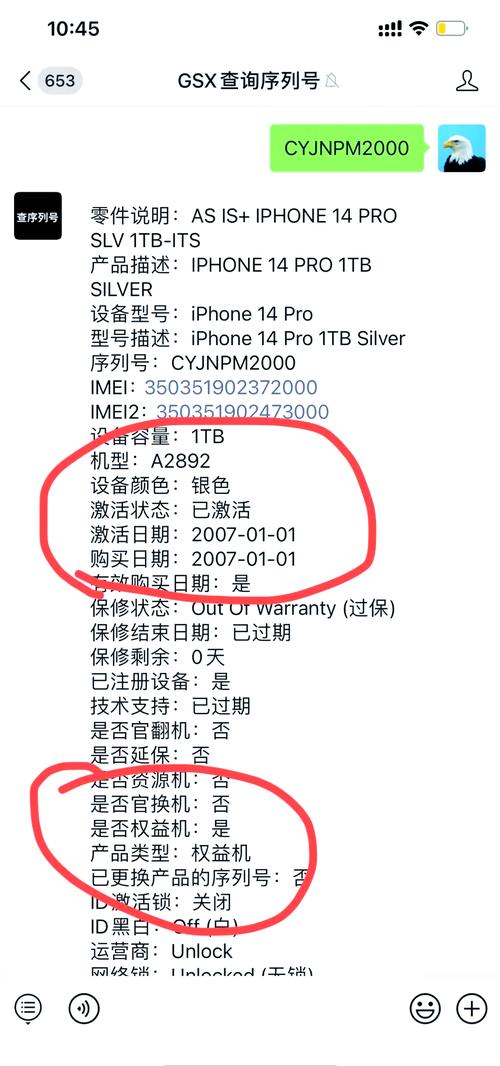
(图片来源网络,侵删)
- 打开“设置”App:在你的iPhone主屏幕上找到并点击“设置”图标(齿轮形状)。
- 进入“通用”:向下滑动,找到并点击“通用”。
- 点击“关于本机”:在通用页面里,最顶部就是“关于本机”选项,点击进入。
- 查看“购买日期”:在“关于本机”页面,向下滚动,你会看到一个叫做“购买日期”的项目,旁边显示的日期就是你这部iPhone的官方购买日期。
优点:非常快捷,无需任何额外工具。 缺点:手机必须能开机并进入系统才能查看。
通过序列号查询(最准确,适用于所有情况)
如果你无法开机,或者想获得更详细的信息(比如保修状态),可以通过序列号在苹果官网上查询。
第一步:找到序列号
你有以下几种方式可以找到手机的序列号:
-
方法A:在“关于本机”里查看
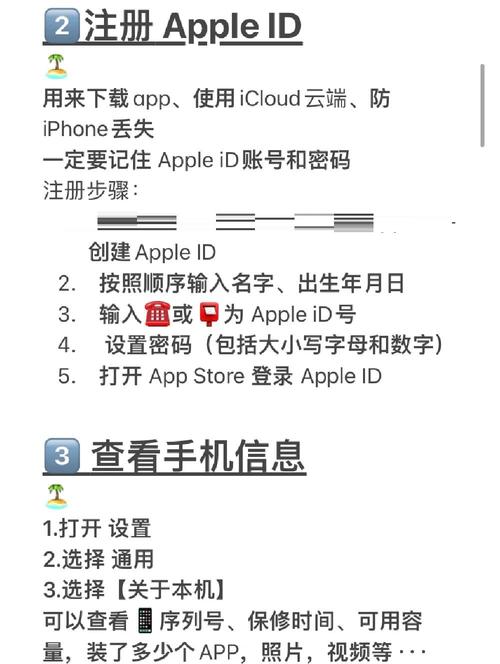 (图片来源网络,侵删)
- 操作路径和方法一的第1-3步完全一样:
设置>通用>关于本机。 - 在“关于本机”页面,你会看到“序列号”一栏,那一长串字母和数字就是你的手机序列号,你可以直接点击序列号,它会自动全选,方便你复制。
- 操作路径和方法一的第1-3步完全一样:
-
方法B:在手机背面查看
对于一些较旧的iPhone型号(如 iPhone 7 及更早型号),序列号会直接刻在手机背面的下方。
-
方法C:在SIM卡托上查看
取出SIM卡托,序列号有时也会印在上面。
 (图片来源网络,侵删)
 -
方法D:通过电脑上的iTunes/Finder查看
- 将iPhone连接到电脑。
- 打开Windows上的iTunes或macOS Catalina及更高版本上的“访达”(Finder)。
- 在左侧设备列表中选择你的iPhone。
- 在“页面,你就可以看到序列号。
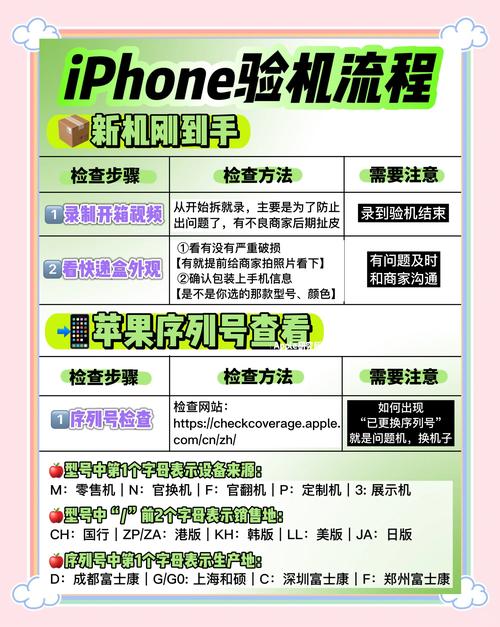
第二步:在苹果官网查询序列号
- 打开苹果官方的“检查保修状态”网页。
- 在网页中,将你刚才复制的序列号粘贴到输入框里。
- 点击“继续”或“提交”。
第三步:查看购买日期和保修信息
查询结果页面会清晰地显示你的iPhone的:
- 购买日期:这是最准确的官方购买日期。
- 有限保修期:会显示你的设备是否在保修期内,以及保修到哪一天。
- 支持期限:显示该型号iPhone能获得苹果技术支持的截止日期。
优点:准确无误,不受手机是否能开机限制,还能查询保修状态。 缺点:需要额外操作,需要能访问序列号。
总结与对比
| 方法 | 优点 | 缺点 | 适用场景 |
|---|---|---|---|
| 设置查询 | 快速、方便,无需额外工具 | 手机必须能正常开机并进入系统 | 手机在手,可以正常使用时 |
| 序列号查询 | 最准确,不受手机状态限制,可查保修信息 | 需要找到并输入序列号,需要联网 | 手机无法开机、二手交易、查询保修等 |
小贴士:
- 购买凭证:如果你是通过苹果官网、Apple Store零售店或授权经销商购买的,购买后收到的发票或电子收据上也会有购买日期,这是最直接的购买证明。
- 二手手机:如果你购买的是二手iPhone,通过序列号查询可以帮你确认手机的购买时间和保修剩余情况,避免买到问题手机。
希望这些信息能帮到你!


