


通过“查找”App(最推荐,最准确)
这是目前最方便、最准确的方法,前提是你的手机开启了“查找”功能。
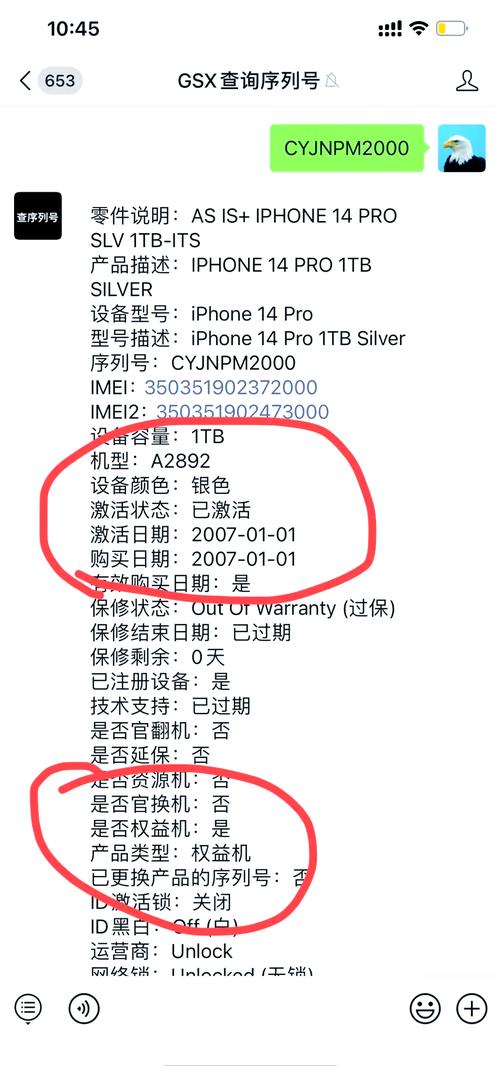
(图片来源网络,侵删)
- 在另一台苹果设备(如 iPhone, iPad, Mac)上,或者在任何设备的浏览器中访问
icloud.com/find。 - 使用你的 Apple ID 登录。
- 在设备列表中找到你想要查询的那台 iPhone。
- 点击该设备进入详情页面。
- 向下滑动,在设备信息的最下方,你会看到一行字,明确写着 “购买日期”。
优点:
- 最准确:显示的是苹果官方记录的购买日期。
- 最方便:只要有网络,随时随地都能查。
前提条件:
- 该 iPhone 必须开启了“查找”功能(“查找我的 iPhone”)。
通过手机设置查看(最直接)
如果你手头就是那台 iPhone,可以直接在手机设置里找到信息。
- 打开手机的 “设置” App。
- 点击顶部的 “[你的名字]”(进入你的 Apple ID 账户页面)。
- 向下滑动,找到并点击 “通用”。
- 点击 “关于本机”。
- 你会看到序列号、型号、IMEI 等信息。购买日期并不会直接显示在这里,但你可以根据 “型号名称” 来推断大致的购买年份。
如何通过型号推断购买年份?
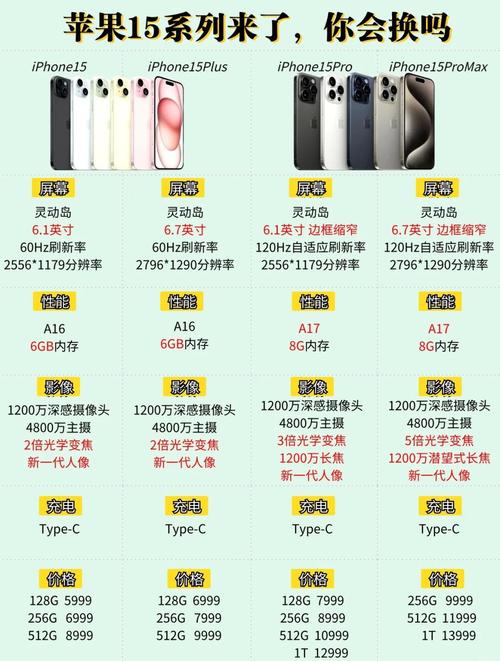
(图片来源网络,侵删)
- 找到型号:在“关于本机”页面,找到 “型号” 或 “型号号码”(Model Number),型号号码通常以字母 "A" 开头,后面跟着四位数字,"A2345"。
- 查询型号发布年份:你可以在网上搜索这个 “型号号码 + 发布时间”,搜索 "iPhone 14 Pro A2896 发布时间"。
- 理解规律:苹果通常在 9 月发布新款 iPhone,所以如果你看到型号是 A26xx 或 A27xx,那么它很可能是 2025 年或 2025 年 9 月发布的机型,你购买的时间通常就在发布后的几个月内。
优点:
- 不需要其他设备,直接在手机上操作。
缺点:
- 不能显示确切的购买日期,只能通过型号推断大致的年份。
通过序列号或IMEI查询(最可靠)
这是最权威的方法,可以查到最准确的生产日期和保修状态,你需要从手机上获取序列号。
-
获取序列号:
 (图片来源网络,侵删)
- 打开 “设置” > “通用” > “关于本机”,在最下方就能找到 “序列号”。
- 如果手机无法开机,可以在 “关于本机” 页面长按序列号进行复制,或者直接查看手机背面的 IMEI 号码(序列号和 IMEI 号都可以用于查询)。
-
查询序列号:
- 苹果官方保修状态查询(最推荐): 访问苹果官方保修查询页面:https://checkcoverage.apple.com 输入你的序列号,查询结果会明确告诉你设备的 “有限保修期” 和 “购买日期”,这是最官方、最准确的数据来源。
- 第三方查询网站: 你也可以在一些第三方网站上查询,Chiphell(数字尾巴论坛)的序列号查询工具 等,这些网站不仅能查到生产日期,还能查到产地、批次等信息,非常有用。
优点:
- 最权威、最准确,能查到确切的购买日期和生产日期。
- 可以同时检查设备是否在保修期内。
缺点:
- 需要手动复制序列号并访问网站,操作比前两种方法稍多。
查看原始购买凭证
如果你是通过苹果官网、苹果零售店或授权经销商购买的,那么你收到的电子或纸质发票、订单确认邮件等就是最直接的证明。
- 苹果官网/App Store 购买:登录你的 Apple ID 账户,在“订单”或“购买历史”中可以找到。
- 零售店/经销商购买:查找你收到的发票或收据。
总结与对比
| 方法 | 优点 | 缺点 | 适用场景 |
|---|---|---|---|
| 查找 App | 最准确、最方便 | 需要另一台设备或电脑,且手机需开启“查找” | 日常快速查询,确认购买日期和位置 |
| 手机设置 | 最直接,无需其他设备 | 只能通过型号推断年份,不精确 | 手头只有手机,想快速了解设备的大致年份 |
| 序列号查询 | 最权威、最准确,可查保修 | 需要手动操作,访问网站 | 需要最精确的日期,或想确认保修状态 |
| 原始凭证 | 100% 准确,法律效力 | 可能已丢失,查找麻烦 | 需要官方证明,或进行售后维修 |
最推荐的方法是:
- 如果你有另一台苹果设备或电脑,直接用 方法一(查找 App)。
- 如果你想得到最权威的答案,用 方法三(序列号查询)。
- 如果你只是手头拿着手机想大概了解一下,用 方法二(手机设置)。


