


通过序列号查询(最准确、最推荐)
这是最官方、最准确的方法,可以查到手机的激活日期,激活日期通常就是手机第一次被开机设置并激活的日期,这个日期和购买日期非常接近,基本可以等同于购买日期。
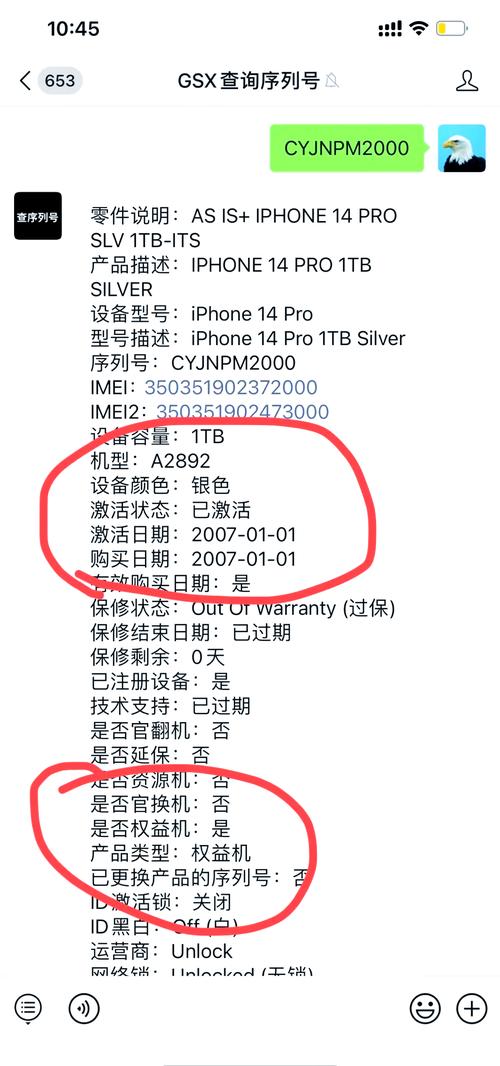
(图片来源网络,侵删)
操作步骤:
-
找到手机的序列号:
- 在手机上:进入 “设置” > “通用” > “关于本机”,在 “序列号” 一栏就能看到。
- 在包装盒上:找到原包装盒,上面的条形码标签上印有 “序列号” 或 “S/N”。
- 在iTunes或Finder上:将手机连接到电脑,打开iTunes(macOS Mojave及更早版本)或访达(macOS Catalina及更新版本),点击设备图标,在“页面可以看到序列号。
- 在手机背面:对于iPhone 7及之后的机型,SIM卡托旁边会有一行小字,其中就包含序列号。
-
使用苹果官方工具查询:
- 打开浏览器,访问苹果官方的 “查看保障状态和保修期限” 页面: https://checkcoverage.apple.com/
- 在输入框中粘贴或输入你的序列号。
- 根据页面提示,输入验证码。
- 查询结果页面会显示你的设备是否在保修期内,并会明确标注出 “首次激活日期”,这个日期就是你需要的购买日期参考。
通过设置里的“保修信息”(如果手机已激活)
如果你的手机已经激活并可以开机进入系统,这个方法非常方便,无需额外访问网站。
操作步骤:
- 打开手机的 “设置”。
- 进入 “通用” > “关于本机”。
- 向下滑动,找到并点击 “保修状态”(或 “服务与支持”)。
- 系统会自动跳转到苹果的保修查询页面,并显示你的设备信息,其中同样会明确标出 “首次激活日期”。
注意:这个方法本质上也是调用序列号查询,只是直接在手机内完成,更快捷。
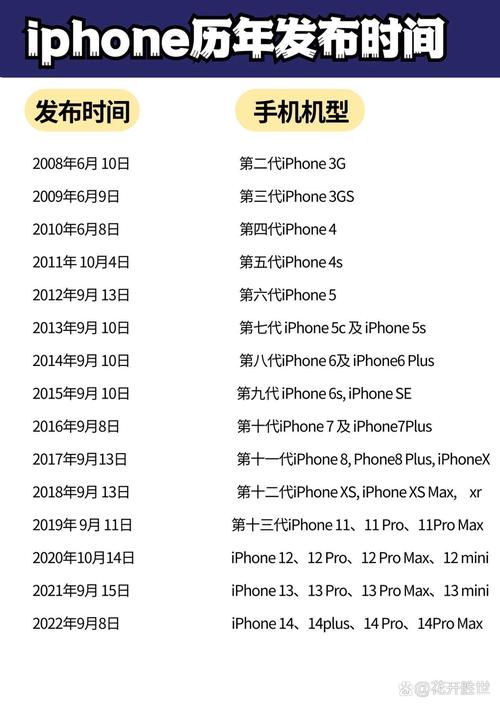
(图片来源网络,侵删)
通过购买凭证(最原始、最直接)
如果你还记得购买手机的渠道,最直接的方法就是查找你的购买凭证。
- 苹果官网:登录你的 Apple ID,在 “订单” 或 “购买历史” 中可以查到所有通过官网购买的商品记录。
- 授权经销商:如Apple Store零售店、天猫/京东官方旗舰店等,登录相应的账户,在“我的订单”中查找。
- 实体店/电商平台:查看你的电子发票、订单确认邮件或短信。
- 线下门店:纸质发票或收据。
这些凭证上会明确标注购买日期,这是最精确的日期。
通过iTunes/Finder(适用于旧款电脑或备份数据)
如果你将手机连接到电脑进行过备份或同步,iTunes(或macOS的访达)里可能会有相关信息。
操作步骤:
- 用数据线将手机连接到电脑。
- 打开 iTunes (macOS Mojave及更早) 或 访达 (macOS Catalina及更新)。
- 点击左侧设备列表中的你的iPhone图标。
- 在 “摘要” 页面,查看设备信息区域,有时会显示“首次同步日期”或类似信息,但这不如序列号查询准确。
总结与对比
| 方法 | 优点 | 缺点 | 适用情况 |
|---|---|---|---|
| 序列号查询 | 最准确、最官方,可查激活日期和保修状态 | 需要手动操作,需要能访问序列号 | 强烈推荐,适用于所有情况 |
| 设置里查询 | 方便快捷,无需访问网站 | 手机必须能开机进入系统 | 手机在手,想快速查看 |
| 购买凭证 | 日期最精确,是法律意义上的购买证明 | 需要保留或能找到凭证 | 你记得购买渠道且能找到票据 |
| iTunes/Finder | 可能在备份中找到信息 | 信息不全,不一定有,操作稍复杂 | 旧款电脑用户,或恰好连接过电脑 |
重要提示:

(图片来源网络,侵删)
- 激活日期 ≠ 生产日期:激活日期是手机被激活使用的日期,而生产日期是手机下生产线的日期,两者通常相差几周到几个月,如果你想查生产日期,需要通过第三方网站(如
selfsolve.apple.com或chimei.com.tw)查询序列号中的工厂代码。 - 二手手机:如果你是购买二手手机,务必通过序列号查询激活日期,这样可以判断手机的使用时长,并确认它是否被激活过、是否在锁定期内(有锁机),如果激活日期和卖家说的购买日期相差很远,就要警惕了。
希望这些方法能帮到你!


