


使用“钥匙串访问” (最通用、最可靠的方法)
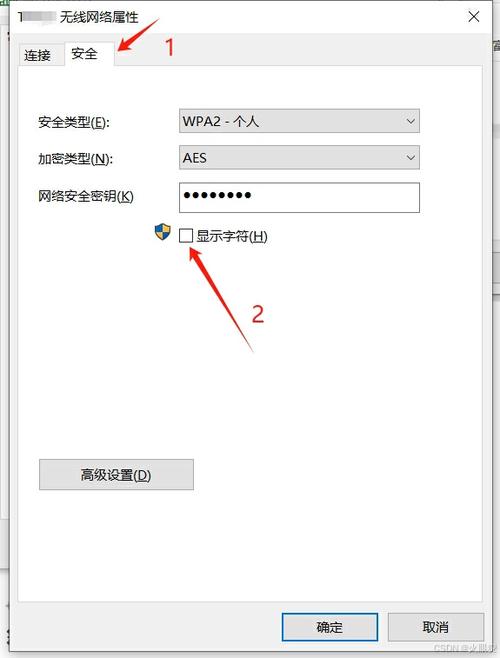
这个方法适用于所有版本的 macOS,无论你的 Wi-Fi 密码是否已经保存在系统里,它会从系统的“钥匙串”(Keychain,即密码管理库)中直接调取。
(图片来源网络,侵删)
操作步骤:
-
打开“钥匙串访问”应用:
- 你可以通过“启动台”(Launchpad)找到它,或者在“访达”(Finder)的“应用程序” > “实用工具” 文件夹中找到。
- 或者,直接使用 Spotlight 搜索(按
Command + 空格键),输入“钥匙串访问”并回车。
-
搜索你的 Wi-Fi 网络:
- 打开“钥匙串访问”后,点击左上角的 “钥匙串” 下拉菜单,选择 “系统”。
- 在右上角的搜索框中,输入你当前连接的 Wi-Fi 网络名称,如果你的 Wi-Fi 名叫 "MyHomeWiFi",就输入它。
-
找到密码并显示:
 (图片来源网络,侵删)
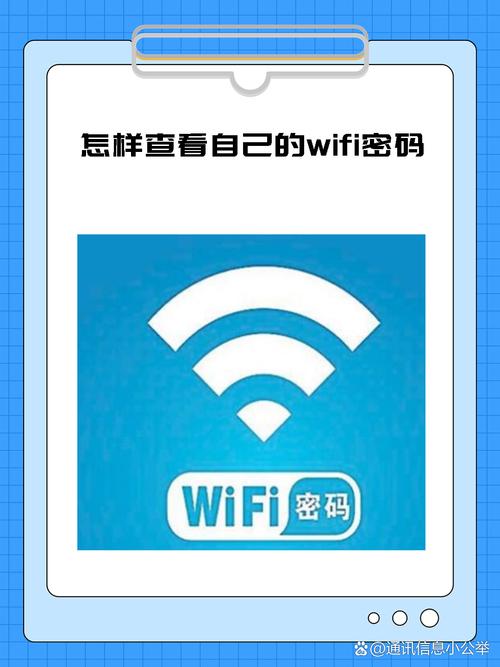
- 在搜索结果中,找到一个名称与你 Wi-Fi 名称完全相同的项目,类型为 “AirPort 网络密码” 或 “无线局域网密码”。
- 双击这个项目,会弹出一个详细信息窗口。
- 在窗口下方,找到 “密码” 一栏,默认情况下是显示为一串星号 或黑点的。
- 勾选右下角的 “显示密码” 选项。
- 系统会提示你输入你的 Mac 登录密码 进行验证,输入密码后,点击“允许”。
- 你的 Wi-Fi 密码就会清晰地显示在密码框中了!
使用终端命令 (适合高级用户)
如果你习惯使用命令行,这个方法非常快速直接。
操作步骤:
-
打开“终端”应用:
同样,可以在“启动台”或“应用程序” > “实用工具”中找到。
 (图片来源网络,侵删)
 -
输入命令:
- 复制并粘贴以下命令到终端窗口中,然后按回车键:
security find-generic-password -wa "你的Wi-Fi网络名称"
- 请务必将
"你的Wi-Fi网络名称"替换成你自己的 Wi-Fi 名称,注意保留引号。
- 复制并粘贴以下命令到终端窗口中,然后按回车键:
-
输入登录密码:
- 终端会提示你输入你的 Mac 登录密码,输入时屏幕上不会显示任何字符(这是正常的),输入完成后直接按回车键。
- 如果密码已保存,终端就会直接输出你的 Wi-Fi 密码。
在 macOS Monterey (12.5) 及更高版本上 (最简单的方法)
如果你使用的是 macOS Monterey 12.5 或更新的版本,苹果提供了一个非常直观的快捷方式。
操作步骤:
- 点击屏幕右上角的 Wi-Fi 图标。
- 在弹出的菜单中,将鼠标悬停在你当前已连接的 Wi-Fi 网络名称上。
- 稍等片刻,一个小的 “显示密码” 提示就会出现。
- 点击 “显示密码”。
- 系统会要求你验证身份,输入你的 Mac 登录密码,之后密码就会显示出来。
常见问题与解决方法
问题:为什么我用方法一或方法三时,找不到我的 Wi-Fi 网络或者点击“显示密码”没反应?
原因: 这通常是因为你的 Mac 没有保存 这个 Wi-Fi 网络的密码,这种情况可能发生在以下场景:
- 你是第一次连接这个网络,系统刚刚记住,但还未完全同步到钥匙串。
- 你之前连接时选择了“不记住此网络”。
- 你使用的是临时访客网络或企业网络,密码由网络管理员分发。
解决方法:
-
重新连接一次网络:
- 断开当前的 Wi-Fi 连接。
- 重新连接到该 Wi-Fi 网络,在输入密码时,确保勾选了“记住此网络”或“将密码添加到钥匙串” 的选项。
- 连接成功后,再重复使用 方法一 或 方法三,此时应该就能找到密码了。
-
从另一台已连接的设备获取密码:
- 如果你的 iPhone、iPad 或另一台苹果设备也连接着同一个 Wi-Fi 网络,并且已保存密码,你可以让它们互相共享。
- 在 iPhone 或 iPad 上,进入 “设置” > “Wi-Fi”,点击当前网络旁边的 (i) 图标。
- 在密码下方,点击 “密码”,然后按照提示使用面容 ID 或触控 ID 进行验证。
- 验证后,会弹出一个二维码,你可以用 Mac 的摄像头扫描这个二维码,Mac 会自动连接并获取密码。
| 方法 | 适用 macOS 版本 | 优点 | 缺点 |
|---|---|---|---|
| 钥匙串访问 | 所有版本 | 最通用、最可靠,不依赖系统更新 | 步骤稍多,需要找到对应的应用 |
| 终端命令 | 所有版本 | 快速、简洁,适合命令行爱好者 | 需要输入命令,对新手不友好 |
| Wi-Fi 菜单 | macOS Monterey 12.5+ | 最简单、最快捷 | 仅限新系统版本 |
对于绝大多数用户,方法一(钥匙串访问) 是最稳妥的选择,如果你用的是最新的 macOS 系统,强烈推荐尝试 方法三,体验非常流畅。


