


核心原理:为什么能恢复?
当你删除短信时,它并不会立即从手机里彻底消失,iOS系统只是将这部分标记为“可覆盖空间”,只要新的数据没有写入,这些“删除”的短信就还在原来的位置。越快行动,恢复成功率越高!
(图片来源网络,侵删)
恢复方法(按推荐顺序和成功率排序)
从最近删除中恢复(最简单,免费)
如果你的短信是在最近40天内删除的,这是最快、最简单的方法。
- 打开 “信息” App。
- 点击左上角的 “返回” 按钮,直到你看到对话列表。
- 在屏幕左上角,点击 “编辑”。
- 在弹出的菜单中,选择 “显示已删除的对话”。
- 找到你想恢复的短信对话,点击旁边的 “恢复” 按钮即可。
注意: 这个功能只保留最近30天(iOS 16及以后版本)或40天(旧版本)的已删除短信,时间一到就会自动永久删除。
从iCloud备份中恢复(免费,但会覆盖当前数据)
如果你之前开启了iCloud云备份,并且备份是在删除短信之前进行的,可以使用此方法。
重要提示: 此方法会将你手机恢复到备份时的那个时间点,这意味着备份之后的所有新数据(如照片、App、联系人等)都将丢失,请谨慎操作!
(图片来源网络,侵删)
操作步骤:
- 确保备份存在: 前往 “设置” > [你的姓名] > “iCloud” > “iCloud云备份”,检查是否已开启,并查看是否有可用的历史备份,如果没有,此方法无效。
- 抹掉手机: 前往 “设置” > “通用” > “传输或还原iPhone”。
- 点击 “抹掉所有内容和设置”,如果需要,请输入你的锁屏密码。
- 在设置iPhone时,当看到“App与数据”屏幕时,选择 “从iCloud云备份还原”。
- 登录你的Apple ID,然后从列表中选择一个删除短信之前的备份文件进行还原。
从电脑备份中恢复(免费,但会覆盖当前数据)
如果你之前用电脑(Mac或Windows)通过iTunes或“访达”(Finder)备份过手机,也可以尝试此方法,同样,这也会将手机恢复到备份时的状态。
准备工作:
- 一台电脑(Mac或Windows)
- 一条原装USB数据线
- 一个在删除短信之前创建的备份文件
操作步骤:
(图片来源网络,侵删)
对于 Mac (使用访达 Finder):
- 将iPhone连接到Mac。
- 打开 “访达”,在侧边栏选择你的iPhone。
- 点击 “立即备份”(如果已有备份,可以跳过此步,直接进入下一步)。
- 备份完成后,抹掉手机:“设置” > “通用” > “传输或还原iPhone” > “抹掉所有内容和设置”。
- 在设置iPhone时,选择 “从Mac或PC还原”。
- 按照屏幕提示,选择你之前创建的备份文件进行还原。
对于 Windows (使用 iTunes):
- 在Windows上下载并安装最新版的 iTunes。
- 将iPhone连接到Windows电脑。
- 打开iTunes,点击左上角的手机小图标。
- 在“页面,点击 “立即备份”。
- 备份完成后,抹掉手机(同上)。
- 在设置iPhone时,选择 “从Mac或PC还原”,并选择你的iTunes备份。
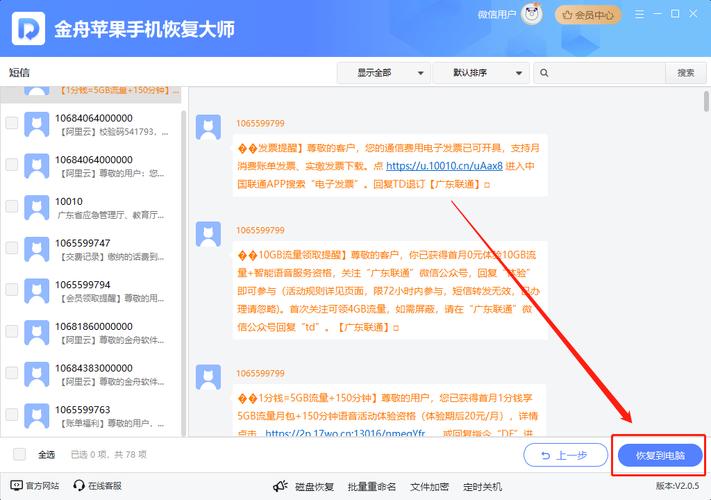
使用专业的数据恢复软件(付费,最灵活)
如果以上方法都不可行(你既没有iCloud备份,也没有电脑备份,或者不想覆盖当前数据),那么专业的第三方数据恢复软件是最佳选择,这类软件可以直接从你的iPhone设备、iCloud备份或iTunes备份中扫描并恢复已删除的短信。
工作原理: 它们能深入扫描手机的存储空间,找到那些被标记为“可覆盖”但尚未被新数据覆盖的已删除文件。
主流软件推荐:
- iMobie PhoneRescue: 功能强大,支持从设备、iCloud、iTunes三种模式恢复,对短信等数据的恢复率很高。
- Tenorshare UltData: 同样是一款知名的数据恢复工具,操作简单,支持多种数据类型恢复。
- EaseUS MobiSaver: 界面友好,恢复效果也不错。
使用此类软件的一般流程:
- 在电脑上下载并安装选定的软件。
- 通过USB将iPhone连接到电脑。
- 在软件中选择恢复模式(通常有“从设备恢复”、“从iCloud恢复”、“从iTunes恢复”三种)。
- 软件会开始扫描你的设备或备份文件,扫描过程可能需要一些时间。
- 扫描完成后,在预览结果中找到“短信”或“通讯录”类别,勾选你需要恢复的短信。
- 点击“恢复”按钮,将短信保存到你的电脑上,或者直接恢复到手机上(部分软件支持)。
总结与建议
| 方法 | 优点 | 缺点 | 适用情况 |
|---|---|---|---|
| 最近删除 | 最快、最简单、免费 | 只能恢复40天内的短信 | 删除时间很短,记得在最近删除列表里 |
| iCloud备份 | 免费,无需电脑 | 会覆盖当前所有数据,且备份时间不确定 | 有定期iCloud备份,且能接受数据回滚 |
| 电脑备份 | 免费,备份可控 | 会覆盖当前所有数据,需要电脑和数据线 | 有定期电脑备份,且能接受数据回滚 |
| 专业软件 | 最灵活,不覆盖当前数据,可选择性恢复 | 通常需要付费,操作相对复杂 | 没有备份,或不想覆盖现有数据,且短信很重要 |
如何预防未来再次发生?
为了避免再次遇到这种情况,建议你养成以下好习惯:
- 定期开启iCloud云备份: 前往 “设置” > [你的姓名] > “iCloud” > “iCloud云备份”,确保它始终处于开启状态。
- 定期连接电脑备份: 每隔一两周,将iPhone连接到电脑,通过访达或iTunes进行一次完整备份。
- 重要短信截图: 对于特别重要的验证码、信息,可以随手截图保存到相册或备忘录。
- 谨慎使用“删除”功能: 在删除大量短信前,最好先确认不再需要。
希望这份指南能帮你成功找回重要的短信!


