


- 设置静态IP地址:为电脑指定一个固定的、永久的IP地址,适用于需要将电脑作为服务器、端口映射,或者在网络中提供特定服务的场景。
- 设置动态IP地址:让电脑自动从路由器获取IP地址,这是绝大多数家庭和办公网络的标准做法,也是最推荐的方式。
下面我将分别介绍在 Windows 和 macOS 两种主流操作系统下如何进行设置。
(图片来源网络,侵删)
设置静态IP地址(固定IP)
这种方法需要你先知道一个可用的IP地址、子网掩码、默认网关和DNS服务器地址,你可以从网络管理员那里获取,或者查看当前网络中其他设备的IP地址来设置一个不冲突的(如果你的路由器IP是 168.1.1,可以尝试设置 168.1.100 到 168.1.254 之间的地址)。
在 Windows 10 / 11 系统中设置
-
打开网络设置
- 点击任务栏右下角的网络图标(Wi-Fi 或 以太网)。
- 选择“网络和 Internet 设置”。
-
进入适配器选项
- 在打开的设置窗口中,选择“高级网络设置”。
- 点击“更多网络适配器选项”。
-
打开网络连接属性
 (图片来源网络,侵删)
- 这时会弹出“网络连接”窗口。
- 右键点击你正在使用的网络连接(WLAN”或“以太网”),选择“属性”。
-
配置IP地址
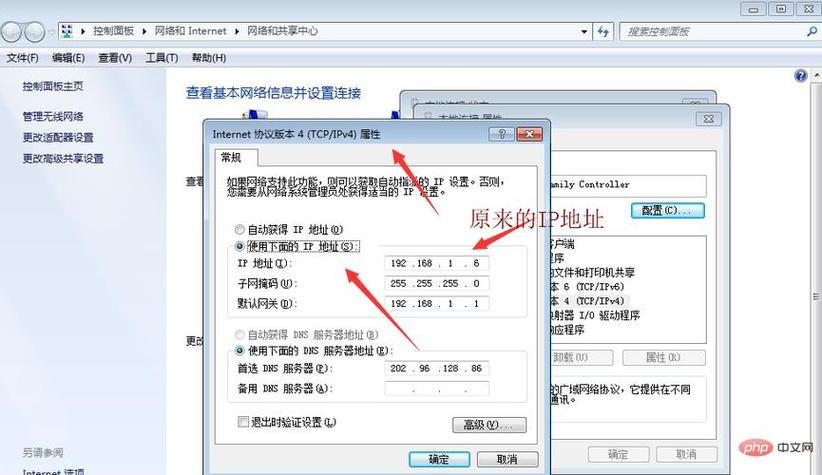
- 在弹出的属性窗口中,找到并双击“Internet 协议版本 4 (TCP/IPv4)”。
- 在新的窗口中,选择“使用下面的 IP 地址”。
- 然后依次填入以下信息:
- IP 地址:
168.1.100 - 子网掩码:通常是
255.255.0 - 默认网关:通常是你的路由器地址,
168.1.1
- IP 地址:
- 在“使用下面的 DNS 服务器地址”中填入:
- 首选 DNS 服务器:
8.8.8(Google DNS) 或114.114.114(国内DNS) - 备用 DNS 服务器:
8.4.4(Google备用) 或1.1.1(Cloudflare)
- 首选 DNS 服务器:
- 点击“确定”保存所有设置。
在 macOS 系统中设置
-
打开系统设置
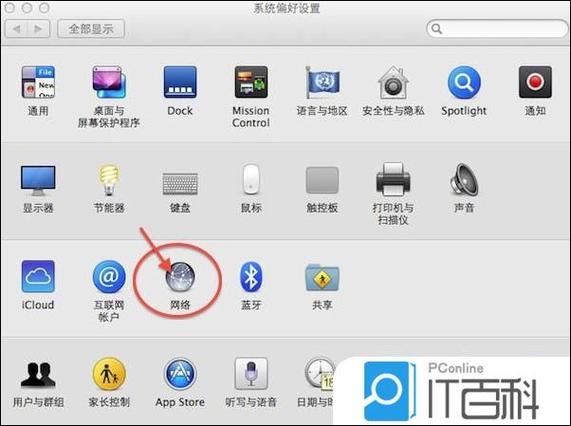
点击屏幕左上角的苹果菜单 ,选择“系统设置”(System Settings)。
-
进入网络设置
 (图片来源网络,侵删)
在侧边栏中,选择“网络”(Network)。
-
选择并配置网络连接
- 在右侧列表中,选择你正在使用的连接(Wi-Fi 或 以太网)。
- 点击“详细信息...”(Details...)按钮。
-
配置IPv4地址
- 在弹出的窗口中,切换到“TCP/IP”标签页。
- 在“配置 IPv4”(Configure IPv4)下拉菜单中,选择“手动”(Manual)。
- 然后填入以下信息:
- IP 地址:
168.1.100 - 子网掩码:
255.255.0 - 路由器:
168.1.1
- IP 地址:
- 向下滚动,找到“DNS”服务器标签页,点击“+”号添加DNS服务器地址,
8.8.8和114.114.114。 - 点击“好”(OK)保存设置,然后再次点击“好”关闭网络设置窗口。
设置动态IP地址(自动获取)
这是最简单也是最常用的方法,只要你的网络中有路由器(DHCP服务器),电脑就会自动获取IP地址,默认情况下,电脑都是设置为动态IP的。
在 Windows 10 / 11 系统中设置
- 按照上面的步骤,打开“网络连接”窗口(网络图标 -> 网络和Internet设置 -> 高级网络设置 -> 更多网络适配器选项)。
- 右键点击你的网络连接(WLAN/以太网),选择“属性”。
- 双击“Internet 协议版本 4 (TCP/IPv4)”。
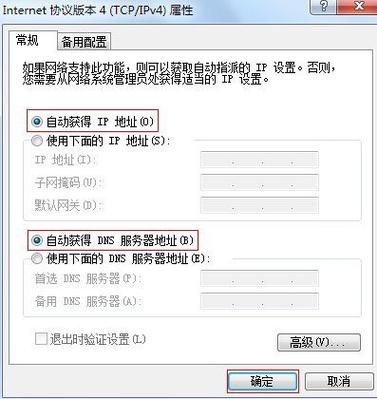
- 在弹出的窗口中,确保选择的是“自动获得 IP 地址”和“自动获得 DNS 服务器地址”。
- 点击“确定”保存。
在 macOS 系统中设置
- 按照上面的步骤,打开“系统设置” -> “网络”。
- 选择你的网络连接(Wi-Fi/以太网),点击“详细信息...”。
- 切换到“TCP/IP”标签页。
- 确保“配置 IPv4”下拉菜单中选择的是“使用 DHCP”(Using DHCP)。
- 点击“好”保存设置。
常见问题与排查
问:为什么我设置完静态IP后,网络连不上了?
答: 这通常是因为你设置的IP地址与网络中的其他设备(包括路由器本身)冲突了,请尝试更换一个IP地址(原来是 .100,就换成 .101)。
问:什么是DHCP?
答: DHCP(Dynamic Host Configuration Protocol,动态主机配置协议)是一种网络协议,你的路由器就是DHCP服务器,它会自动为局域网内的设备分配IP地址、子网掩码、网关等信息,你电脑上“自动获取IP地址”的过程,就是向路由器的DHCP服务器申请地址的过程。
问:我应该用静态IP还是动态IP?
答:
- 99%的用户:使用动态IP即可,这是最方便、最不容易出错的方式。
- 特殊需求用户:如果你需要搭建家庭服务器(如NAS、个人网站)、进行端口映射、或者需要电脑的IP地址永远不变以便于管理,那么使用静态IP。
希望这份详细的指南能帮助你成功设置笔记本电脑的IP地址!


