


OPPO 手机通常不会提供跨越多个大版本(例如从 Android 7 直接升到 Android 10 或更高)的官方升级包,官方的升级路径通常是循序渐进的,比如从 7.0 -> 7.1 -> 8.0 -> 9.0。
(图片来源网络,侵删)
对于你的 OPPO 安卓 7.0 手机,升级方案主要分为以下几种,你可以根据自己的情况选择。
检查官方 OTA (Over-The-Air) 升级(最推荐、最安全)
这是最常规、最安全的方法,通过系统自带的更新功能来升级,如果你的手机官方还支持后续版本,这是首选。
操作步骤:
-
准备工作:
 (图片来源网络,侵删)
- 确保电量充足: 最好将电量充到 50% 以上,避免在升级过程中因电量不足导致手机关机,造成系统损坏。
- 连接稳定的 Wi-Fi: 系统升级包通常很大(几百MB到几GB),使用 Wi-Fi 可以避免消耗大量流量。
- 备份重要数据: 虽然官方升级一般不会清除数据,但为了以防万一,强烈建议你提前备份好照片、联系人、聊天记录等重要资料,你可以使用 OPPO 自带的“云服务”或“手机搬家”工具,也可以使用第三方备份软件。
-
进入系统更新界面:
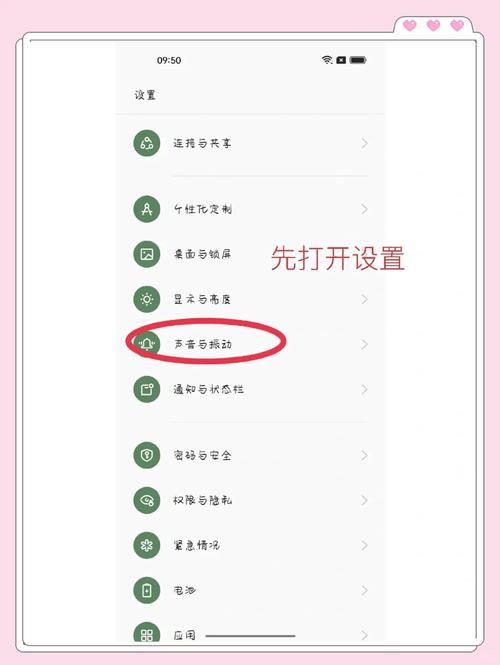
- 打开手机的 【设置】 -> 向下滑动,找到并点击 【系统更新】。
- 从屏幕顶部向下滑动,打开 通知栏/控制中心,找到齿轮形状的 【设置】 图标,进入后同样找到 【系统更新】。
-
检查更新:
- 在 【系统更新】 界面,点击 【检查更新】 或 【版本更新】。
- 系统会自动连接服务器,检查是否有适用于你手机型号的最新系统版本。
-
下载并安装:
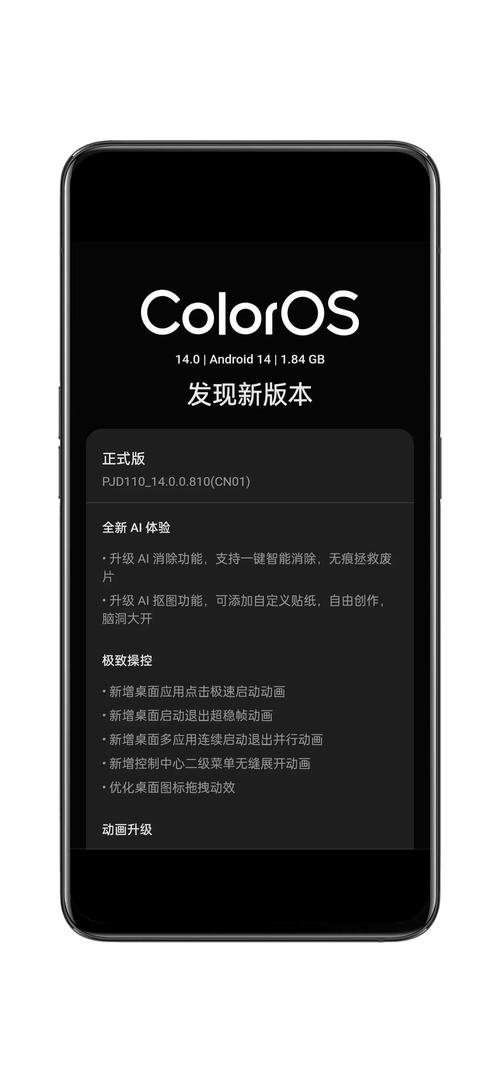
- 如果有新版本可用,系统会显示版本号、更新内容以及升级包的大小。
- 仔细阅读更新内容,然后点击 【下载】 或 【立即升级】。
- 下载完成后,手机会提示你 【立即安装】,点击后,手机会自动重启并开始安装新系统。
- 注意: 在安装过程中,请不要进行任何操作,也不要关闭手机,直到看到桌面和开机动画出现。
可能性分析: 如果你的手机是较老的型号(OPPO R9s, A57, A59 等),发布时预装的是安卓 7.0,那么官方很可能已经停止了后续版本的推送,检查更新后很可能提示“已是最新版本”。
(图片来源网络,侵删)
手动刷入官方固件(适合官方已停止推送但固件存在的机型)
如果官方 OTA 升级不可用,但你的手机型号有官方发布的、更新的固件,你可以尝试手动刷入,这比 OTA 更复杂,有一定风险,请务必谨慎操作。
操作步骤:
-
准备工作:
- 确认手机型号: 在 【设置】 -> 【关于手机】 中查看准确的型号(如 R9s Plus)。
- 下载正确的固件: 前往 OPPO 官方支持网站 或 ColorOS 官网,在支持页面,输入你的手机型号,找到“固件下载”或“软件下载”区域,下载适用于你型号的、高于当前版本的官方固件包。务必确认固件版本号高于你当前的安卓 7.0!
- 重要: 固件包通常是一个
.zip文件,请确保从官方渠道下载,避免病毒或错误的固件。 - 备份所有数据: 手动刷机有极高概率清除手机所有数据,必须提前完整备份!
- 准备工具:
- 一台电脑。
- 一根质量好的数据线。
- 安装好 OPPO 手机驱动(通常在官网下载的固件包里会附带,或通过官方手机助手安装)。
-
刷入固件:
- 方法A:使用本地升级(推荐)
- 将下载好的
.zip固件包复制到手机存储的根目录或指定文件夹(具体请看固件说明)。 - 在手机上进入 【设置】 -> 【系统更新】 -> 【本地升级】。
- 找到你复制到手机里的固件包,点击开始升级,过程与 OTA 类似,但需要你手动选择文件。
- 将下载好的
- 方法B:使用电脑刷入(更复杂)
- 在电脑上安装 “OPPO 手机驱动” 和 “OPPO 刷机工具”(如 Smartisan Flink 或 OPPO 官方的工具)。
- 将手机通过 USB 线连接到电脑,并在手机上选择“文件传输”模式。
- 打开电脑上的刷机工具,按照工具的指引,选择你下载好的固件包,开始刷机过程。此方法操作复杂,风险较高,不建议普通用户尝试。
- 方法A:使用本地升级(推荐)
刷入第三方 ROM(不推荐,风险极高)
这是最后的选择,也是风险最大的一种方式,它意味着你要放弃 OPPO 的官方系统,转而使用基于安卓 AOSP 的第三方定制系统(如 LineageOS, Pixel Experience 等)。
强烈不建议普通用户尝试,原因如下:
- 高风险: 操作失误可能导致手机变砖(无法开机),完全无法修复。
- 失去官方保修: 刷入第三方 ROM 会使你的手机失去官方保修资格。
- 功能不稳定: 可能存在各种未知 Bug,如 Wi-Fi 失灵、摄像头不能用、耗电快、系统卡顿等。
- 安全性降低: 无法及时获得官方的安全补丁。
- 操作复杂: 需要解锁 Bootloader(可能需要解锁码,旧款 OPPO 手机可能无法获取),使用 TWRP Recovery 等工具,过程非常繁琐。
如果你仍然想尝试,请务必在 XDA Developers 等专业论坛上,查找针对你手机型号的详细、成熟的刷机教程,并严格按照步骤操作。
总结与建议
| 升级方案 | 优点 | 缺点 | 推荐度 |
|---|---|---|---|
| 官方 OTA 升级 | 最安全、最简单、最稳定 | 官方可能已停止推送,无法跨越大版本 | ⭐⭐⭐⭐⭐ (首选) |
| 手动刷官方固件 | 可获得官方最新系统,相对稳定 | 操作比 OTA 复杂,有数据丢失风险 | ⭐⭐⭐ (适合动手能力强的用户) |
| 刷入第三方 ROM | 可获得最新安卓版本,功能可定制 | 风险极高、不稳定、失去保修 | ⭐ (不推荐) |
给你的最终建议:
- 首选方案一,先去 【系统更新】 里检查一下,这是最省心、最安全的方法。
- 如果提示“已是最新版本”,说明你的手机官方生命周期已到,不再提供系统更新,你可以考虑:
- 保持现状: 继续使用安卓 7.0,但要注意应用兼容性和安全性问题。
- 手动刷官方固件(方案二):如果你非常确定官网有更新的固件,并且有信心能操作,可以尝试。
- 更换手机: 如果你对系统版本有较高要求,更换一部搭载较新系统的 OPPO 或其他品牌手机是更省心的选择。


