


临时手动调节(最常用、最快捷)
这是最直接的方法,可以让你在当前环境下将亮度固定在你喜欢的水平,但请注意,当你重启手机或锁屏再解锁后,自动调节功能可能会重新生效。
(图片来源网络,侵删)
- 从屏幕右上角向下滑动,打开 “控制中心”。
- 找到屏幕左上角的 亮度调节条(一个太阳图标)。
- 按住亮度调节条不放,直到旁边的滑块变宽,表示可以锁定。
- 向上或向滑动,将亮度调整到你想要的位置。
- 松开手指即可,系统会暂时记住你设置的亮度,自动调节功能会暂时失效。
彻底关闭自动调节功能(一劳永逸)
如果你不希望系统在任何情况下自动调整亮度,可以彻底关闭这个功能,这样,手机就会一直保持你最后手动设置的亮度,除非你再次手动调整。
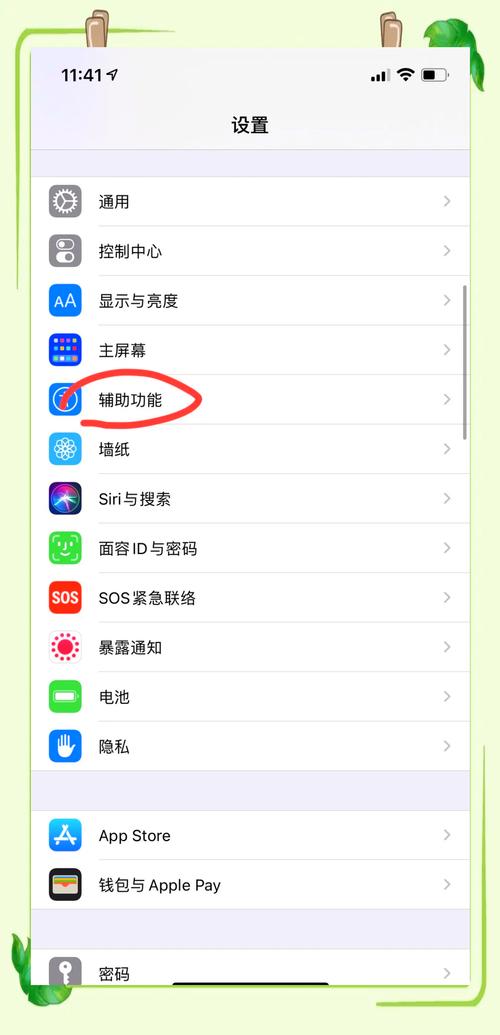
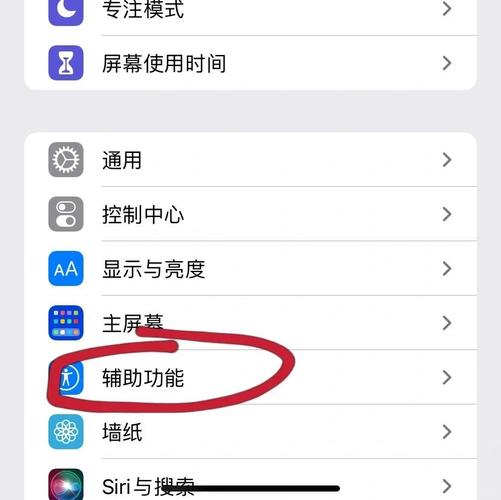
- 打开 “设置” App。
- 向下滑动,找到并点击 “辅助功能”。
- 点击 “显示与文字大小”。
- 在最上方,找到 “自动亮度调节” 这个选项。
- 关闭 右侧的绿色开关。
重要提示:
- 关闭“自动亮度调节”后,你的屏幕亮度将不再根据环境光线的强弱自动变化。
- 这可能会影响电池续航,在光线较暗的环境下,如果屏幕亮度仍然很高,会消耗更多电量。
- 在光线过强的环境下,如果屏幕亮度不够,可能会导致你看不清屏幕内容。
总结与建议
| 方法 | 优点 | 缺点 | 适用场景 |
|---|---|---|---|
| 控制中心手动调节 | 操作快捷方便,无需进入设置 | 重启或锁屏后可能失效 | 临时需要固定亮度,比如看电影、拍照时 |
| 设置中关闭自动调节 | 彻底一劳永逸,亮度完全由你控制 | 可能影响电池续航,体验不够“智能” | 希望完全掌控亮度,不希望系统自动干预 |
给你的建议:
- 如果你只是偶尔需要固定亮度,用 方法一 就足够了。
- 如果你非常讨厌屏幕亮度自己变化,希望它一直保持在你设定的水平,那么用 方法二 关闭它会更省心。
如果你使用的是 Mac 电脑,关闭自动亮度的路径是: 系统设置 > 显示器 > 取消勾选“自动调整亮度”。

(图片来源网络,侵删)
(图片来源网络,侵删)


