


软件及系统问题(最常见)
这是导致黑屏最主要的原因,主要与手机的操作系统和传感器有关。
(图片来源网络,侵删)
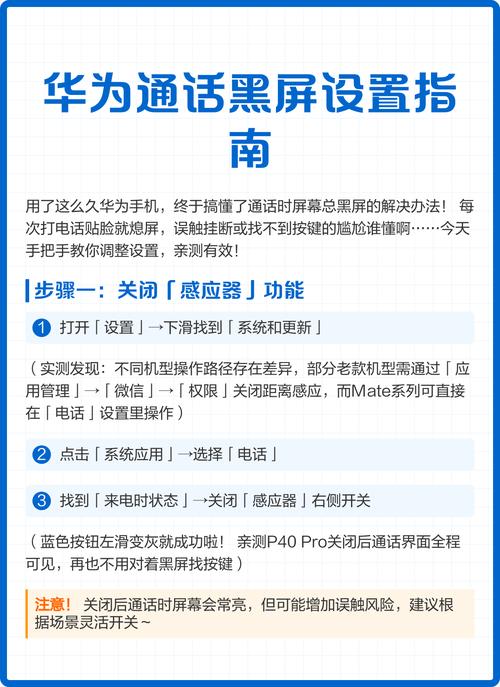
距离传感器(Proximity Sensor)故障或被遮挡
这是最常见的原因,距离传感器位于手机听筒附近,当你打电话时,它能检测到手机是否靠近脸部,如果检测到靠近,它会自动关闭屏幕,以防你误触;当你拿开手机时,屏幕又会自动亮起。
- 可能原因:
- 屏幕保护膜/贴纸遮挡: 贴膜没有剪孔,或者质量太厚、有油污,导致传感器无法正常工作。
- 手机壳遮挡: 某些设计不佳的手机壳,其开孔位置不准确,会遮挡住传感器。
- 传感器本身故障: 传感器硬件损坏或软件驱动出现问题。
- 解决方法:
- 检查并移除遮挡物: 撕掉屏幕保护膜,或者换一个开孔精准的手机壳。
- 清洁传感器: 用柔软的干布或棉签轻轻擦拭听筒周围的区域,去除油污和灰尘。
- 重启手机: 简单的重启可以解决临时的软件小故障。
- 进入工程模式测试: 在拨号盘输入
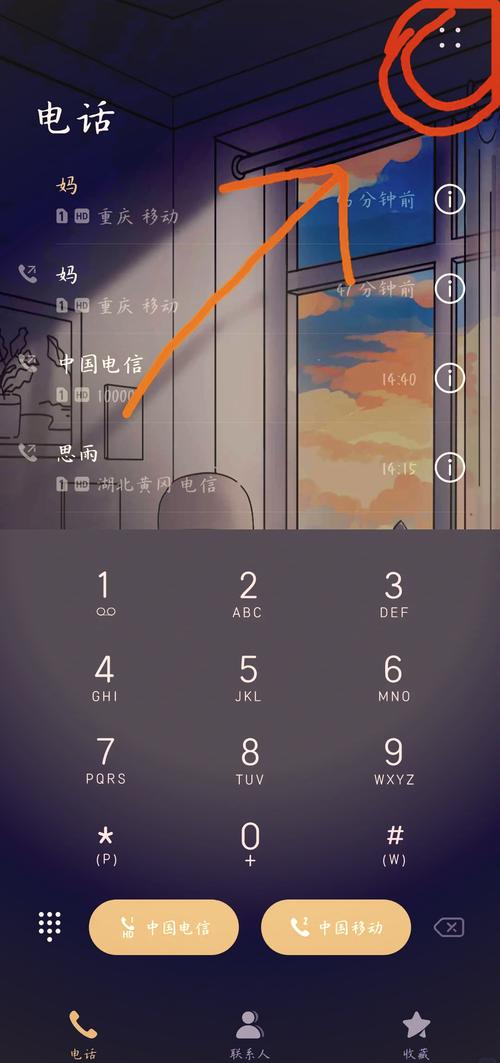
*#*#6484#*#*(不同品牌代码可能不同,可自行搜索),进入工程模式,选择“Sensor”或“传感器”,然后选择“Prox”,对着传感器吹气或遮挡,看数值是否有变化,如果没有变化,说明传感器可能坏了。
系统Bug或软件冲突
手机操作系统(如iOS或Android)本身存在Bug,或者某些第三方App(如清理大师、省电大师、某些安全软件)与系统功能冲突,都可能导致黑屏。
- 解决方法:
- 更新系统: 前往“设置” -> “通用”/“系统更新”,检查并安装最新的系统版本,开发商通常会修复已知的Bug。
- 关闭或卸载可疑App: 回想一下最近是否安装了新的App,或者在黑屏前是否使用了某些特定功能,尝试卸载最近安装的App,特别是那些管理权限的App。
- 恢复出厂设置(终极手段): 如果以上方法都无效,可以考虑备份重要数据后,进行恢复出厂设置,这能清除所有系统层面的软件问题。
硬件问题
如果软件排查后问题依旧,那可能与手机的硬件有关。
屏幕排线松动或损坏
手机经过长期使用、跌落或挤压,连接屏幕和主板的排线可能会松动或损坏,这会导致屏幕在某些特定状态下(比如打电话时的特定角度或压力)无法显示。
(图片来源网络,侵删)
- 解决方法: 这个问题需要专业维修,建议联系官方售后或可靠的第三方维修点进行检测和更换。
听筒或主板故障
听筒模块或主板上的相关电路出现问题,也可能影响距离传感器或屏幕的正常工作。
- 解决方法: 同样需要送修,由专业技术人员检测主板和听筒是否正常。
使用习惯与设置问题
有些情况并不是手机坏了,而是正常的设置或操作导致的。
自动锁屏时间设置过短
如果你在“设置”中把“自动锁定”或“睡眠”时间设置得非常短(比如15秒或30秒),那么在接通电话后,即使你拿在手上,屏幕也会在很短的时间内自动关闭,这和打电话黑屏很像,但其实是正常的锁屏行为。
- 解决方法: 检查并适当延长“设置” -> “显示与亮度”中的“自动锁定”时间。
开启了“省电模式”或“低电量模式”
为了省电,系统可能会限制一些非核心功能,包括屏幕的亮度或传感器响应速度,导致黑屏或反应迟钝。
(图片来源网络,侵删)
- 解决方法: 尝试关闭“省电模式”,看看问题是否解决。
手机电量极低
当手机电量过低时,系统会进入强制省电状态,屏幕可能会变暗甚至黑屏,这是为了保护电池。
- 解决方法: 连接充电器,待电量恢复后观察是否正常。
排查与解决步骤总结(从易到难)
你可以按照以下顺序来操作,大概率能解决问题:
-
第一步:检查遮挡物。
撕掉手机膜,摘掉手机壳,看问题是否解决,这是最快、最常见的原因。
-
第二步:检查基本设置。
- 确认“自动锁定”时间不是设置得太短。
- 关闭“省电模式”。
- 给手机充电,排除低电量问题。
-
第三步:软件层面修复。
- 重启手机,这是解决大多数临时性故障的万能钥匙。
- 更新手机系统到最新版本。
- 卸载最近安装的第三方App,特别是管理类、安全类App。
-
第四步:硬件检测。
- 如果方便,可以进入工程模式测试距离传感器是否工作正常。
- 如果传感器测试不通过,或者以上所有软件方法都无效,那么很可能是硬件故障。
-
第五步:寻求专业帮助。
- 联系手机官方售后或信誉良好的维修店,让专业人员检测硬件问题(如排线、主板等)。
打电话时手机黑屏,90%以上的情况是距离传感器被遮挡或软件小故障,先从最简单的检查开始,通常都能顺利解决。


