


核心步骤(适用于大多数华为/荣耀手机)
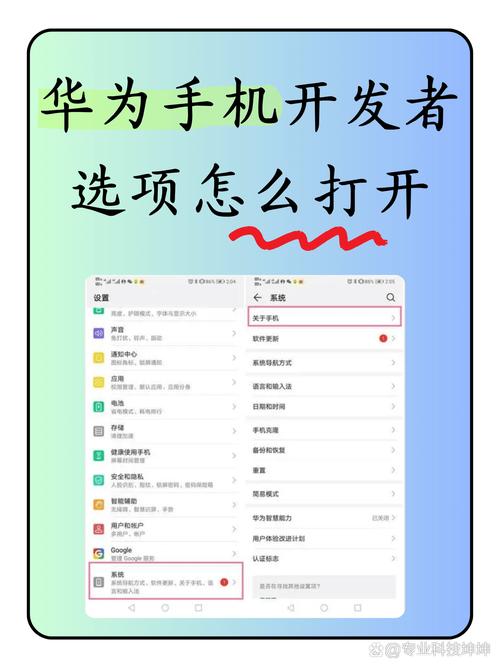
整个过程可以分为三步:找到“关于手机” -> 连续点击“版本号” -> 返回设置找到并开启“开发者选项”。
(图片来源网络,侵删)
第一步:进入“关于手机”
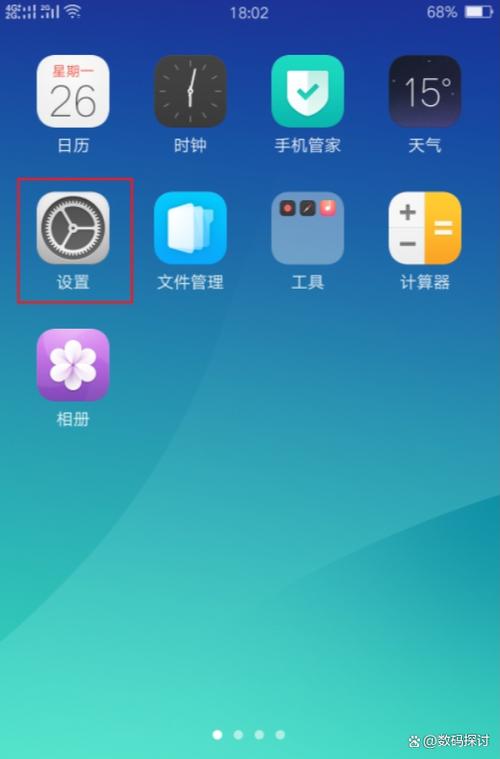
- 在手机桌面上找到并点击 “设置” 图标(齿轮状)。
- 向下滑动设置菜单,找到并点击 “和隐私” 或直接点击 “关于手机”。(不同型号和系统版本,菜单名称可能略有差异,但“关于手机”是标准名称)。
第二步:连续点击“版本号”
- 在“关于手机”页面中,找到 “版本号” (或 “Build Number”) 这一栏。
- 用手指连续、快速地点击“版本号”大约 7-10 次,点击时,屏幕上会有提示。
- 当你点击几次后,屏幕上会弹出提示,您已处于开发者模式”或“再点击 X 次即可开启开发者模式”。
- 继续点击,直到弹出 “您已处于开发者模式” 的提示,并自动返回上一级菜单。
第三步:开启“开发者选项”
- 返回到主“设置”菜单。
- 向下滑动,你会在菜单的顶部或靠近顶部的位置,发现一个新出现的选项——“开发者选项”。
- 点击进入“开发者选项”页面。
- 在页面右上角,打开“开关”按钮,将其从灰色变为蓝色,这样就成功开启了开发者模式。
常见问题与解答
Q1:为什么我的“关于手机”里没有“版本号”?
A1:这是标准设置,所有华为/荣耀手机都有,请确保你进入了正确的“关于手机”菜单,而不是“系统”或“其他设置”里。
Q2:点击“版本号”没反应,或者提示需要密码/指纹?
A2:这是正常的安全机制,为了防止他人随意开启,系统需要验证你的身份。
- 当你连续点击“版本号”几次后,系统会弹出提示,要求你进行解锁验证(输入密码、图案、PIN码或使用指纹/面容ID)。
- 验证成功后,你就可以继续点击,直到开启开发者模式。
Q3:我已经开启了开发者选项,下次还需要再点一次“版本号”吗?
A3:不需要,一旦开启,它就会一直保持开启状态,除非你手动在“开发者选项”页面里将其关闭,否则它将一直存在。
Q4:开启开发者选项有什么用?
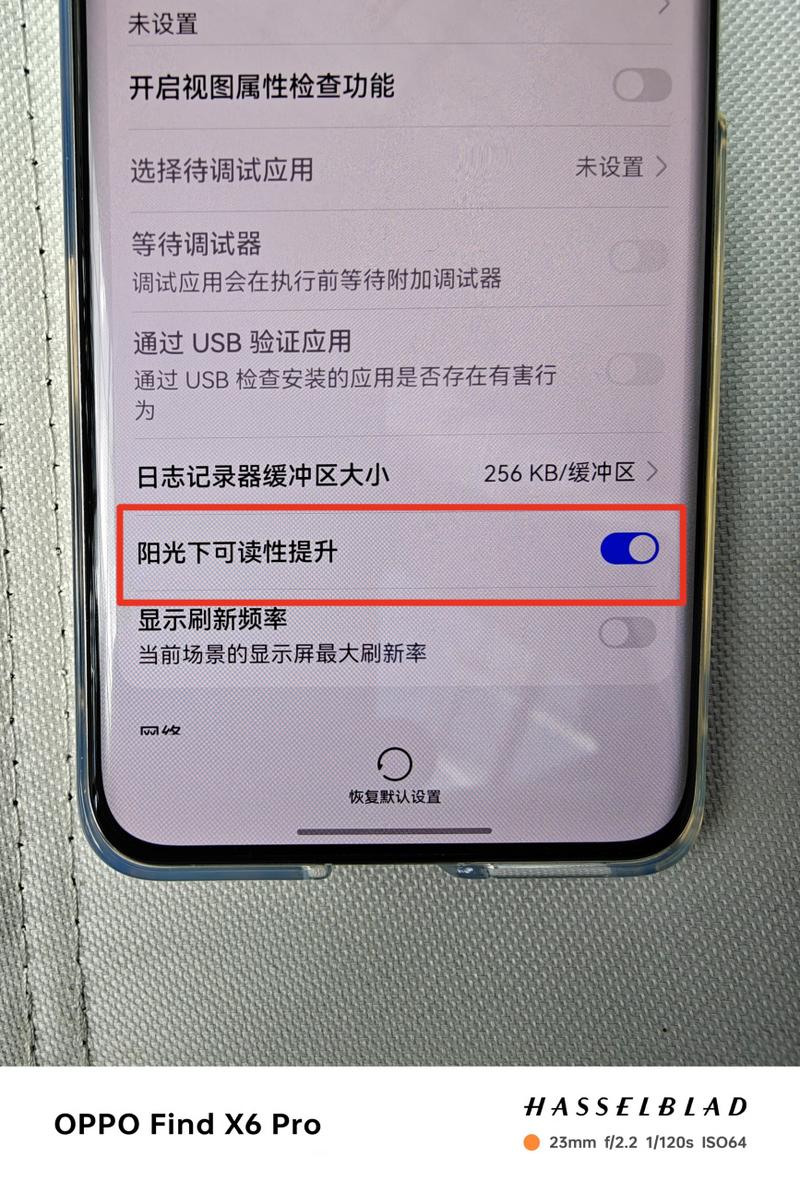
A4:开发者选项是为开发人员和高级用户提供的隐藏功能,常见的用途包括:
(图片来源网络,侵删)
- USB调试:连接电脑进行调试、刷机、传输文件等。
- 不保留活动:可以关闭后台应用进程,实现真正的“清理内存”。
- 桌面布局大小:调整桌面图标和文字的大小。
- 模拟位置信息:用于测试地图类应用。
- 指针速度:调整触摸屏的灵敏度。
- 强制将活动置于可调大小:可以随意调整App窗口大小(类似分屏)。
重要提示:开发者选项中的某些功能(尤其是USB调试)如果被恶意软件利用,可能会带来安全风险,请只在需要时开启它,并谨慎使用其中的高级功能。
希望这个详细的指南能帮助您成功开启华为手机的开发者选项!
(图片来源网络,侵删)


