


开启“USB调试”功能
在较新的华为鸿蒙系统(HarmonyOS)中,“开发者选项”被整合到了更底层的系统设置中,不再像安卓系统那样直接显示在“关于手机”菜单里,你需要先通过一个特定的操作来解锁它。
(图片来源网络,侵删)
详细步骤(适用于鸿蒙系统 HarmonyOS)
这是目前华为手机(包括Mate、P、nova等系列)最通用的方法。
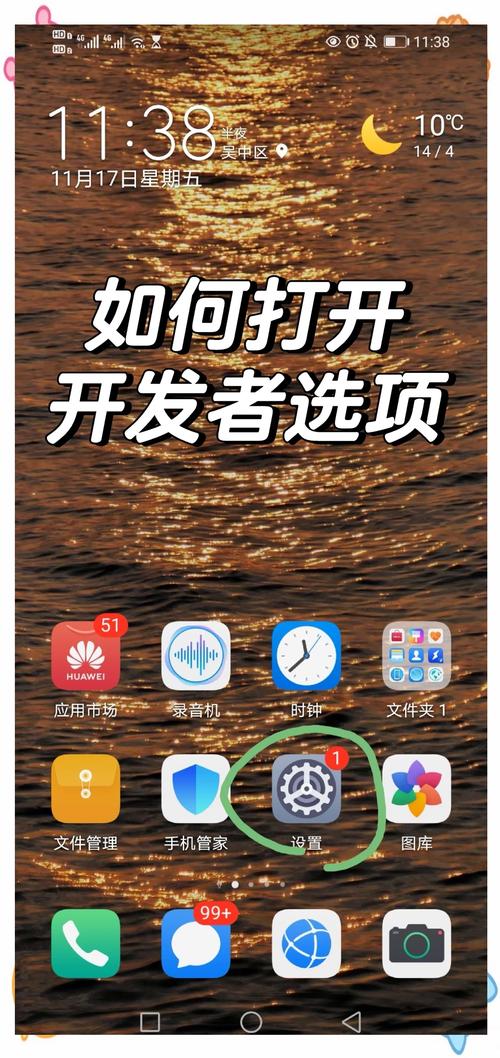
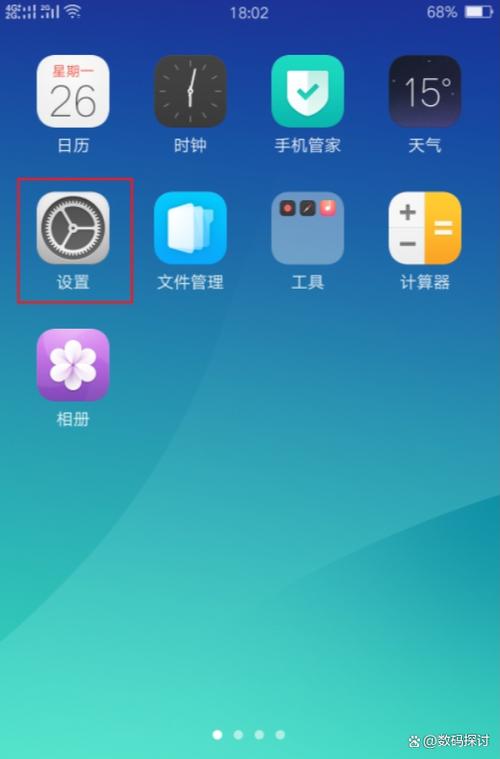
第一步:打开手机的“设置”应用
在桌面找到并点击齿轮形状的“设置”图标。
第二步:进入“关于手机”
在设置菜单中,向下滑动,找到并点击 “关于手机”(或类似的“关于设备”)选项。
第三步:连续点击“版本号”
这是最关键的一步! 在“关于手机”页面中,找到 “版本号”(或“HarmonyOS版本”)这一栏。 用你的手指连续、快速地点击“版本号”大约 7-10 次,直到屏幕上弹出提示。
(图片来源网络,侵删)
你会看到类似下面的提示信息:
- “您已处于开发者模式!”
- “正在为您开启开发者功能...”
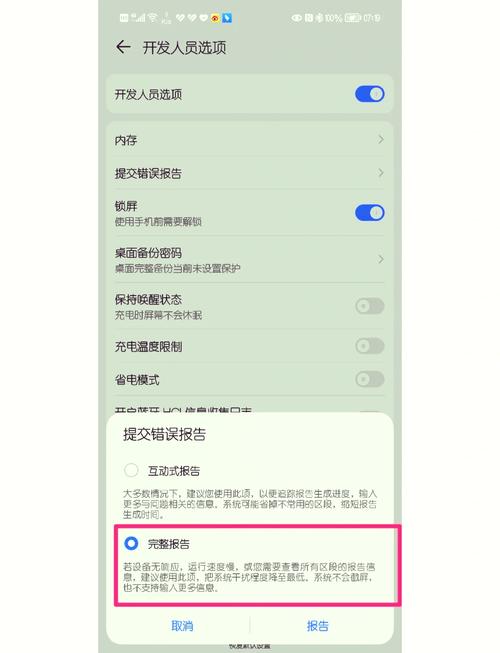
第四步:返回设置,找到“开发者选项”
完成上一步后,返回到主“设置”菜单。 你会发现一个新的选项出现在列表中,通常在“系统和更新”或“隐私”等类别附近,名为 “开发者选项”。
点击进入“开发者选项”,你就可以在这里看到各种高级设置,包括最重要的 “USB调试”,第一次进入时,系统可能会要求你设置一个解锁密码或图案。
总结一下关键点:
- 入口变了:不再是在“关于手机”里长按,而是连续点击“版本号”。
- 系统要求:此方法适用于搭载 鸿蒙系统(HarmonyOS) 的华为手机,对于较旧的使用 EMUI(基于安卓) 的系统,方法可能略有不同(通常是连续点击“版本号”7次)。
- 密码/图案:进入开发者选项时,需要使用你手机锁屏的密码或图案进行验证,这是为了安全考虑。
为什么要打开开发者选项?
大多数用户打开开发者选项,主要是为了开启 “USB调试” 功能,这个功能的主要用途包括:
(图片来源网络,侵删)
- 连接电脑进行数据传输和管理:使用华为手机助手(HiSuite)等工具管理手机文件。
- 应用开发与调试:安卓开发者可以通过电脑上的Android Studio调试他们开发的App。
- 刷机与解锁Bootloader:高级用户可能会用到此功能来修改手机系统。
- 启用一些高级功能:指针位置”、“不保留活动”、“模拟位置”等,这些功能普通用户一般用不到。
温馨提示:开发者选项中的某些功能可能会影响手机的稳定性和安全性,请谨慎操作,开启后,如果你不熟悉这些功能,建议保持默认设置即可。


