


开启“LED 闪光提醒”的步骤
这个设置在“辅助功能”里,具体操作如下:

(图片来源网络,侵删)
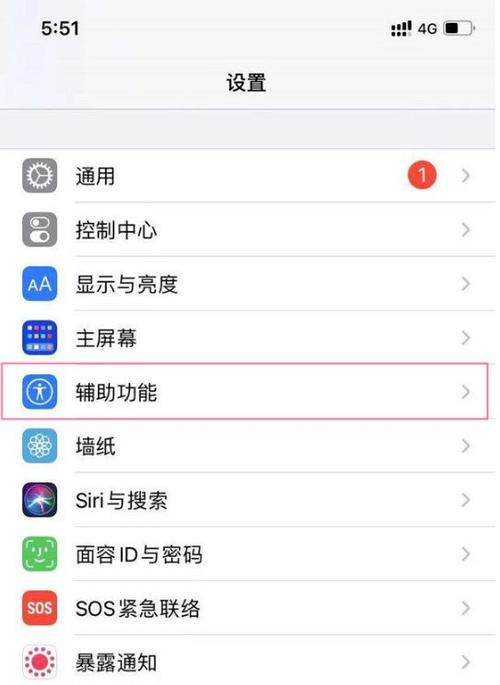
- 打开【设置】应用。
- 向下滑动,找到并点击 【辅助功能】。
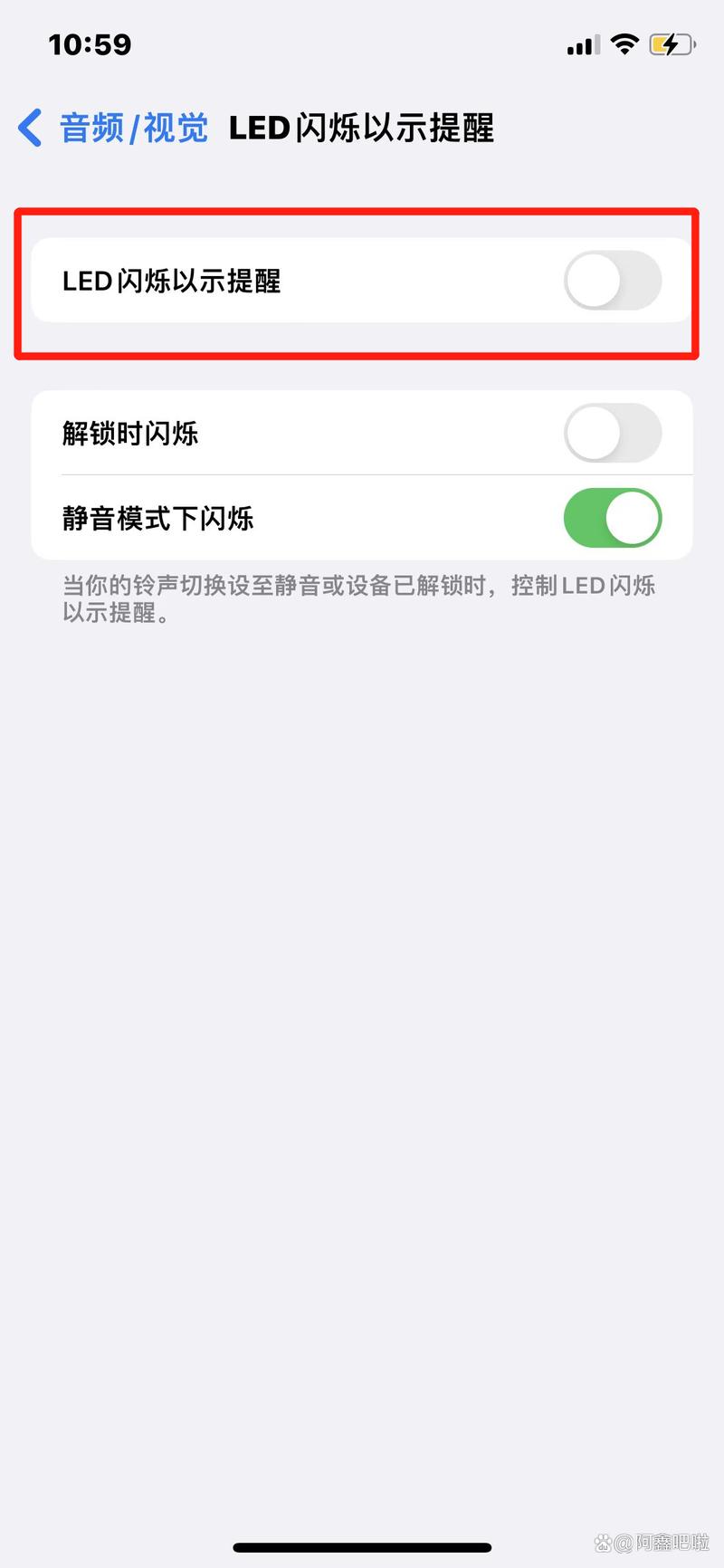
- 在辅助功能菜单中,点击 【音频/视觉】。
- 找到 【LED 闪光提醒】 这个选项,点击进入。
- 打开【LED 闪光提醒】 的开关(按钮变成绿色)。
当你的 iPhone 有来电、新消息或通知时,如果手机处于静音状态,背面的闪光灯就会闪烁来提醒你。
重要前提条件(必须满足)
为了让“LED 闪光提醒”正常工作,请确保以下几点:
- 相机闪光灯可用:你的 iPhone 必须有后置闪光灯,所有 iPhone SE、iPhone 8 及更新的机型都支持此功能,iPhone 7 及更早的机型(除 iPhone 7 Plus 外)没有后置闪光灯,因此也无法使用此功能。
- 手机处于静音或锁定状态:
- 如果你的手机是静音状态(侧边开关拨到静音),并且屏幕是关闭的,闪光灯才会闪烁。
- 如果你的手机是响铃状态,闪光灯不会闪烁。
- 如果你的手机屏幕是亮着的,闪光灯也不会闪烁。
- 手机没有倒置或盖住:请确保手机的背面没有被任何东西(如手机壳、屏幕朝下放在桌上)完全遮挡住,否则闪光灯的光线会被挡住。
如何调整闪光模式(闪光三次)
“LED 闪光提醒”默认是闪光一次,如果你想让它像警灯一样闪烁多次,可以按照以下步骤操作:
- 同样进入 【设置】>【辅助功能】>【音频/视觉】>【LED 闪光提醒】。
- 在页面底部,你会看到 【闪光模式】 的选项。
- 点击 【闪光三次】,这样当有通知时,闪光灯就会闪烁三次,提醒效果更明显。
常见问题解答 (FAQ)
问:我按照步骤设置了,但为什么闪光灯不亮? 答: 请逐一排查以下可能的原因:
(图片来源网络,侵删)
- 是否静音且屏幕关闭? 确保手机处于静音状态,并且屏幕已经暗下去了。
- 是否被遮挡? 检查手机背面是否有厚的手机壳,或者手机是否正放在桌面上。
- 是否开启了“勿扰模式”? “勿扰模式”会阻止所有通知,包括闪光提醒,请进入 【设置】>【专注模式】,确保“勿扰模式”或你正在使用的其他“专注模式”没有开启。
- 是否开启了“低电量模式”? 在极低电量的情况下,系统可能会自动关闭此功能以节省电量。
- 通知来源是否被静音? 检查特定 App 的通知是否被关闭了,可以进入 【设置】>【通知】,找到对应的 App(如“信息”或“电话”),确保“允许通知”是打开的,声音”没有被设置为“无”。
问:这个功能对哪些通知有效? 答: 这个功能主要针对以下需要即时响应的通知:
- 来电
- FaceTime 通话
- 新消息(信息、微信、QQ 等)
- 闹钟
对于一些后台刷新较慢或不重要的 App 通知,可能会有延迟或效果不明显。
希望这个详细的指南能帮助你成功开启并使用这个实用的功能!
(图片来源网络,侵删)


