


第一步:确认你的 Mac 芯片类型
在下载之前,最重要的一步是确认你的 Mac 使用的是 Intel 芯片还是 Apple Silicon 芯片,这决定了你应该下载哪个版本的 Chrome。
如何查看:
- 点击屏幕左上角的 苹果 图标。
- 选择 “关于本机” (About This Mac)。
- 在弹出的窗口中,你会看到“处理器”或“芯片”信息。
- 如果显示的是 “Apple M1”、“Apple M2”、“Apple M3” 等字样,那么你的 Mac 是 Apple Silicon 芯片。
- 如果显示的是 “Intel” 开头的处理器型号(如 Intel Core i5, Intel Core i7 等),那么你的 Mac 是 Intel 芯片。
第二步:访问谷歌浏览器官网并下载
确认芯片类型后,我们就可以去官网下载了。
-
打开你的 Safari 浏览器(或其他任何浏览器)。
-
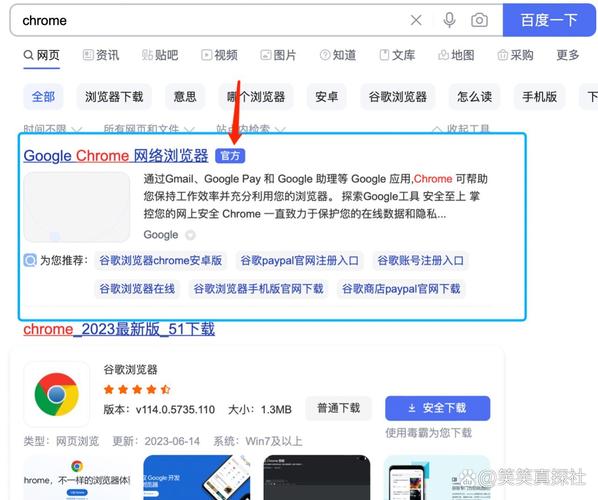
在地址栏输入谷歌浏览器的官方网址:https://www.google.com/chrome/
 (图片来源网络,侵删)
 -
进入官网后,页面会自动检测你的 Mac 芯片类型,并显示对应的下载按钮,你会看到两个选项:
- 为 Mac 下载:这是为 Apple Silicon (M1/M2/M3) 芯片优化的版本,性能更好,更省电。
- 为拥有 Intel 芯片的 Mac 下载:这是为旧款 Intel 芯片 Mac 准备的版本。
-
根据你第一步查到的结果,点击正确的下载按钮,页面会自动开始下载一个名为
GoogleChrome.dmg的文件。
第三步:安装谷歌浏览器
下载完成后,安装过程非常简单。
-
打开下载文件:在屏幕的“访达”(Finder)侧边栏的“下载”文件夹中,找到刚刚下载的
GoogleChrome.dmg文件,双击打开它。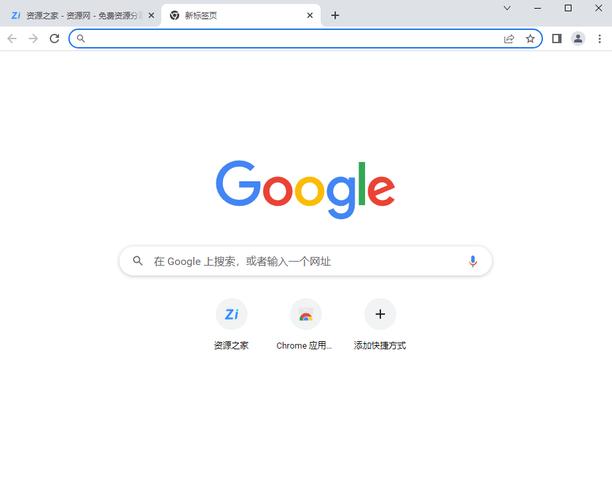 (图片来源网络,侵删)
 -
拖拽安装:
- 打开后,你会看到一个窗口,里面有一个橙色的 “Google Chrome” 图标,以及一个写着“Applications”(应用程序)的文件夹图标。
- 用鼠标 直接将 “Google Chrome” 图标拖拽到 “Applications” 文件夹图标上,直到 Applications 文件夹高亮显示,然后松开鼠标。
-
完成安装:
- 拖拽成功后,安装就完成了,你可以安全地关闭这个
GoogleChrome.dmg窗口,甚至可以将它拖到“废纸篓”删除,因为它只是安装包,安装后就没用了。
- 拖拽成功后,安装就完成了,你可以安全地关闭这个
第四步:启动和设置
-
启动 Chrome:
- 打开你的“应用程序”文件夹(可以在“访达”侧边栏找到)。
- 找到 Google Chrome 图标,双击打开它。
- 第一次启动时,系统可能会提示你,这个应用程序是从互联网下载的,是否确定要打开,请点击 “打开”。
-
设置 Chrome:
- Chrome 启动后,会自动询问你是否要登录你的 Google 账户,登录后,你的书签、历史记录、密码等数据可以同步到所有设备上,非常方便。
- 你也可以选择“跳过”稍后再设置。
常见问题与注意事项
问:为什么官网没有直接给我一个通用的下载链接?
答: 因为 Apple Silicon (M1/M2/M3) 和 Intel 芯片的指令集完全不同,苹果的“Rosetta 2”技术可以让 Intel 版本的软件在 M 系列芯片的 Mac 上运行,但使用原生的 Apple Silicon 版本(“为 Mac 下载”的版本)可以获得更快的运行速度、更低的功耗和更流畅的体验,如果你的 Mac 是 M1/M2/M3,请务必选择对应的版本。
问:我下载了 Intel 版本,在 M 系列芯片的 Mac 上能用吗?
答: 可以,但不推荐,由于 Rosetta 2 的存在,Intel 版本的 Chrome 也能运行,但你可能会感觉到性能稍差,并且更耗电,强烈建议你删除 Intel 版本,然后重新下载 Apple Silicon 版本。
问:安装后 Chrome 图标消失或无法打开?
答: 这通常是由于 macOS 的安全机制导致的,如果你是从非官方渠道下载的,或者系统对应用来源有疑问,可能会阻止运行。
- 解决方案:在“应用程序”文件夹中找到 Chrome,右键点击(或双指点击触控板),选择 “显示简介” (Get Info)。
- 在弹出的窗口中,勾选 “开启来自未知开发者的 App” (Open Anyway),然后再次尝试打开 Chrome。
问:我已经有其他浏览器了(如 Safari),还需要用 Chrome 吗?
答: 这取决于你的个人需求。
- Chrome 的优势:插件生态系统极其丰富(如广告拦截、密码管理、翻译工具等),跨平台同步体验非常好,是很多网页开发者必备的工具。
- Safari 的优势:与 macOS 系统集成最深,省电性能优秀,对 Apple Silicon 优化最好,是苹果生态的默认选择。
你可以同时安装多个浏览器,根据不同的使用场景选择最合适的。
按照以上步骤,你就可以轻松地在你的苹果电脑上成功下载并安装谷歌浏览器了。


