


第一步:基础检查(最常见原因)
-
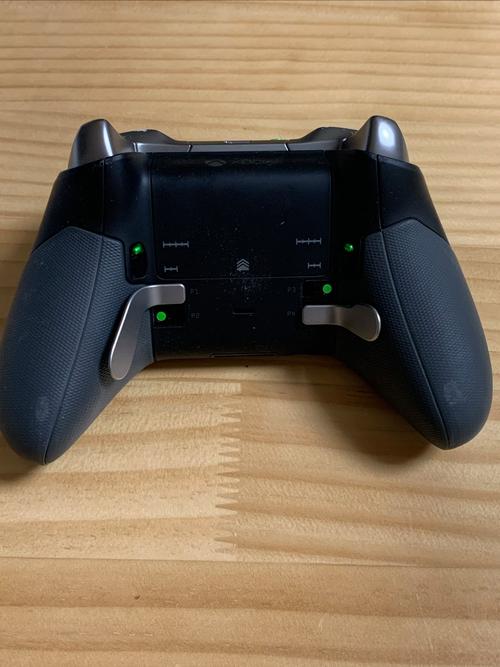
更换USB线和接口:
 (图片来源网络,侵删)
- 问题:你正在使用的USB线可能损坏,或者电脑的USB接口供电不足/损坏。
- 解决方法:
- 换一根确认是好的、数据传输功能正常的USB线(最好是原装或质量好的)。
- 将手柄插入到电脑主机后面的USB接口,这些接口通常供电更稳定,避免使用前置USB Hub或键盘、显示器上的USB接口。
-
检查手柄电量:
- 问题:手柄电量耗尽。
- 解决方法:如果使用的是可充电电池或充电套装,请确保电量充足,如果是5号电池,请更换新电池。
-
重启电脑和手柄:
- 问题:临时的软件或驱动冲突。
- 解决方法:
- 重启电脑:这是最简单也最有效的解决方法之一。
- 重启手柄:对于Xbox Series X|S手柄和Xbox Elite手柄2代,长按配对按钮约10秒,直到手柄指示灯开始闪烁,这相当于一次硬重启,对于Xbox One手柄,取下电池盒,等待10秒再重新装上。
第二步:有线连接排查
如果基础检查后问题依旧,我们来专注于有线连接。
-
在Windows设备管理器中检查:
 (图片来源网络,侵删)
-
操作:右键点击“开始”菜单,选择“设备管理器”。
-
查看情况一:在“其他设备”或“通用串行总线控制器”下,看到一个带黄色感叹号的“Xbox控制器”或“未知USB设备”。
- 含义:这说明电脑识别到了手柄,但缺少驱动程序。
- 解决:你需要安装驱动程序,直接跳到第五步:安装/更新驱动程序。
-
查看情况二:在“人体学输入设备”或“游戏控制器”下,没有看到“Xbox控制器”的选项。
- 含义:电脑完全没有识别到这是一个游戏手柄,可能是硬件问题或USB接口问题。
- 解决:回到第一步,仔细检查USB线和接口,如果换了线和接口依然不行,可能是手柄或电脑的USB口硬件故障。
-
查看情况三:看到了“Xbox控制器”,但旁边有个向下的箭头。
 (图片来源网络,侵删)
- 含义:该设备被禁用了。
- 解决:右键点击它,选择“启用设备”。
-
第三步:无线连接排查(蓝牙或无线适配器)
如果你是通过蓝牙或无线适配器连接的,请确保:
-
进入配对模式:
- Xbox 无线适配器:将适配器插入电脑USB口,然后按一下适配器上的配对按钮,再按手柄上的配对按钮(位于手柄顶部中央的USB-C接口旁边)。
- 蓝牙连接:在Windows的“设置” > “蓝牙和其他设备”中,点击“添加设备” > “蓝牙”,然后按住手柄上的配对按钮(同上)直到指示灯闪烁。
-
检查无线信号干扰:
确保手柄、适配器或电脑附近没有强烈的无线信号干扰源,如其他2.4GHz的无线鼠标、键盘、路由器或微波炉。
-
更新蓝牙驱动:
- 老旧或过时的蓝牙驱动可能会导致连接问题。
- 解决方法:进入“设备管理器”,找到“蓝牙”类别,右键点击你的蓝牙适配器,选择“更新驱动程序” > “自动搜索驱动程序”,你也可以去电脑或主板制造商的官网,下载最新的蓝牙驱动程序。
第四步:软件与设置问题
-
运行Windows疑难解答:
操作:进入“设置” > “系统” > “疑难解答” > “其他疑难解答”,找到并运行“硬件和设备”疑难解答,让它自动检测并尝试修复问题。
-
检查游戏模式:
- 有时游戏模式会干扰手柄的识别。
- 操作:进入“设置” > “游戏” > “游戏模式”,确保“游戏模式”是开启状态,然后尝试关闭它,再连接手柄看看。
-
检查第三方软件冲突:
- 某些第三方软件,如Steam、Xbox Accessories App、某些游戏启动器或宏软件,可能会与手柄驱动冲突。
- 解决方法:尝试暂时退出这些程序,然后再连接手柄。
第五步:手动安装/更新驱动程序
这是解决“未知设备”问题的关键。
-
下载最新驱动:
- 访问微软官方的硬件支持页面:Xbox 控制器 for Windows 支持
- 在该页面下载最新的“Xbox 控制器 for Windows”驱动程序,它通常是一个名为
Xbox-Controller-Windows-Drivers.exe的文件。
-
安装驱动:
- 下载完成后,右键点击该文件,选择“以管理员身份运行”。
- 按照屏幕上的指示完成安装。
-
手动安装(如果自动安装失败):
- 将Xbox手柄通过USB线连接到电脑。
- 打开“设备管理器”。
- 找到那个带感叹号的“Xbox控制器”或“未知设备”。
- 右键点击它,选择“更新驱动程序” > “浏览我的电脑以查找驱动程序”。
- 选择“从计算机上可用驱动程序列表中选择”。
- 如果列表里有“Xbox控制器”,选择它,如果没有,点击“让我从计算机上可用驱动程序列表中选择”,然后点击“磁盘”或“浏览”按钮,导航到你刚刚下载并解压的驱动文件夹,选择其中的
.inf文件进行安装。
第六步:终极排查(重置和硬件检测)
如果以上所有方法都失败了,说明问题可能比较深层。
-
重置手柄:
- Xbox Series X|S 和 Xbox Elite 手柄2代:在未连接线的情况下,长按配对按钮约10秒,直到指示灯开始快速闪烁,然后重新连接。
- Xbox One 手柄:取下电池盒,用牙签或回形针长按手柄内部的小重置按钮约10秒,然后重新装上电池。
-
在其他设备上测试手柄:
- 这是最关键的一步,用于判断是手柄坏了还是电脑的问题。
- 测试方法:将你的Xbox手柄连接到另一台电脑、Xbox Series X/S主机或Xbox One主机上。
- 结果分析:
- 如果手柄在所有其他设备上都能正常工作:那100%是你的电脑有问题,可能是USB口损坏、系统文件损坏或主板硬件故障,建议重装系统或寻求电脑厂商的技术支持。
- 如果手柄在其他设备上也无法工作:那么很可能是手柄本身硬件损坏了,请联系Xbox官方客服进行维修或更换。
总结一下排查流程:
先简后繁,先软后硬。
- 换线、换口、换电池、重启。
- 检查设备管理器,看手柄状态。
- 根据状态,尝试运行疑难解答或更新驱动。
- 如果是无线连接,检查配对模式和蓝牙驱动。
- 终极测试:将手柄拿到别的电脑或主机上,判断是手柄问题还是电脑问题。
希望这些步骤能帮你解决问题!


