


使用“照片”App的编辑功能(最常用、最直接)
这种方法最适合对照片中的特定区域进行模糊处理,比如模糊人脸、车牌号、敏感信息等。
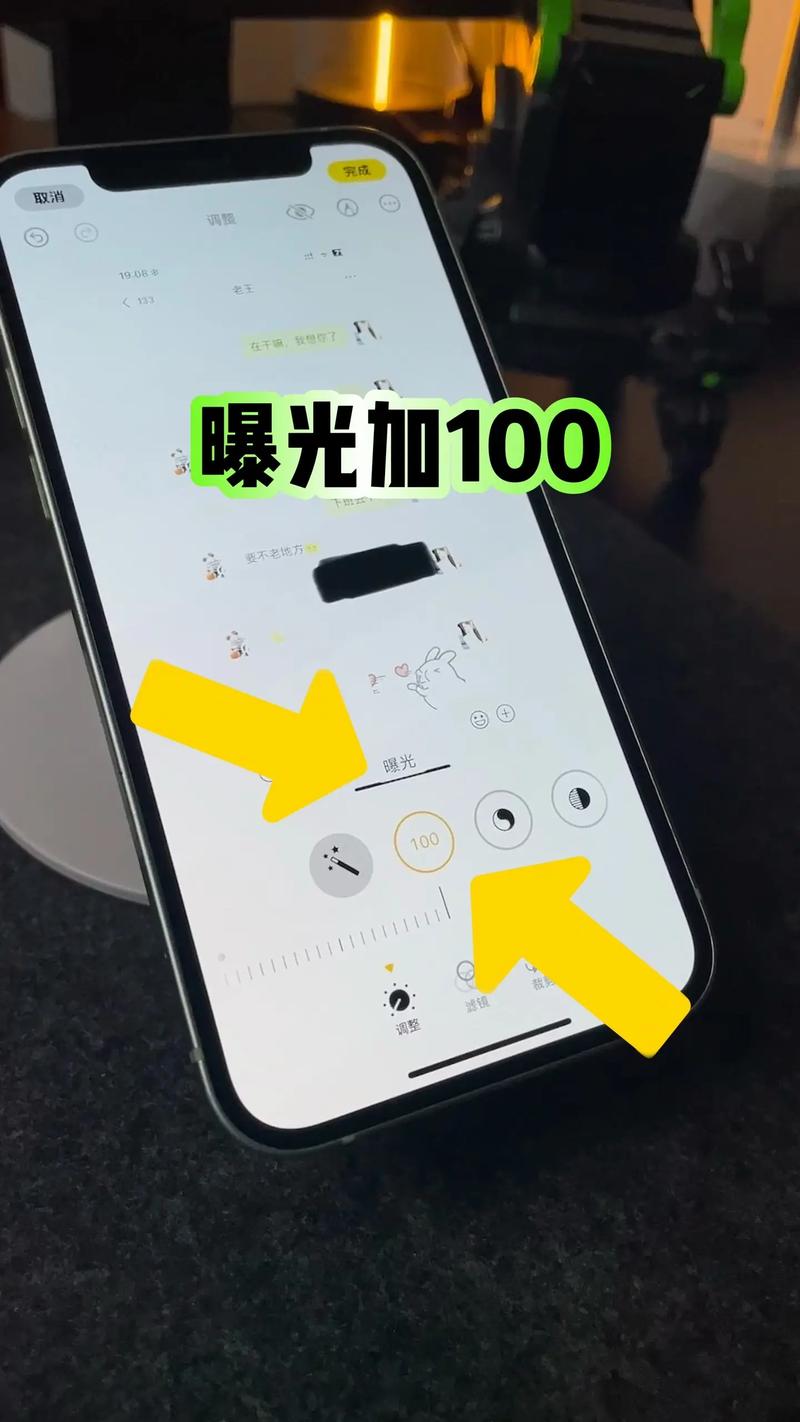
(图片来源网络,侵删)
操作步骤:
-
打开照片:在 iPhone 的“照片”App 中,找到并打开你想要编辑的照片。
-
进入编辑模式:点击屏幕右上角的 “编辑” 按钮。
-
找到“调整”工具:在屏幕底部,你会看到一排工具图标,向左滑动,找到并点击 “调整” 图标(它看起来像一个带圆环的滑块)。
 (图片来源网络,侵删)
 -
使用“模糊”工具:
- 在“调整”菜单中,找到并点击 “模糊” 选项。
- 屏幕上会出现一个圆形的 “模糊画笔”,你可以用手指在照片上涂抹,想要模糊哪里,就涂抹哪里。
- 在涂抹前,可以先调整画笔大小,用两只手指在屏幕上 捏合或张开,可以放大或缩小模糊画笔的圆圈,以便处理不同大小的区域。
-
调整模糊强度:
- 在涂抹的同时,观察屏幕左下角的 模糊强度数值。
- 你可以左右滑动下方的 “模糊” 滑块,来调整模糊的程度,数值越高,马赛克/模糊效果越强。
-
精细处理:
- 如果不小心涂抹错了地方,可以点击左下角的 “取消” 按钮,然后重新涂抹。
- 如果只是想撤销一小步,可以点击右上角的 “撤销” 箭头。
- 你可以随时切换回“编辑”模式,用两个手指 捏合 来缩小画笔,进行更精细的涂抹。
-
保存修改:
- 当你对效果满意后,点击屏幕右上角的 “完成”。
- 系统会提示你是“存储为编辑后的新照片”还是“存储在‘最近项目’中”,为了不覆盖原图,建议选择 “存储为编辑后的新照片”,这样原图会被保留,新生成一张带马赛克的照片。
使用“标记”功能(适合快速打码)
这种方法操作更快,但精确度稍差,适合对某个区域进行快速、整体的模糊。
操作步骤:
-
打开照片:同样,在“照片”App 中打开目标照片。
-
进入编辑模式:点击右上角的 “编辑” 按钮。
-
使用“标记”工具:
- 在屏幕底部,点击 “标记” 图标(它像一个带笔尖的圆圈)。
-
选择模糊效果:
- 在弹出的工具栏中,点击第二项,默认可能是“笔”。
- 向左滑动,找到并选择 “模糊” 效果,它通常是一个带有虚线或模糊圆圈的图标。
-
涂抹马赛克:
- 用你的手指在照片上涂抹,即可直接添加马赛克效果。
- 你同样可以 用两个手指捏合或张开 来调整画笔大小。
-
保存修改:
- 完成后,点击左上角的 “完成”,然后再次点击右上角的 “完成” 来保存编辑,同样建议选择“存储为编辑后的新照片”。
⭐ 实用小技巧与注意事项
- 保护原图:强烈建议你始终选择“存储为编辑后的新照片”,这样可以保留原始照片,以防将来需要取消马赛克或进行其他编辑。
- 撤销与重做:在编辑过程中,如果操作失误,随时可以点击左下角的 “撤销” 按钮,或者用两只手指在屏幕上 向左滑动 来快速撤销多步操作。
- 放大处理细节:在涂抹时,用两只手指 捏合 放大照片,可以让你更精确地处理边界,避免模糊到不该模糊的区域。
- 第三方App:如果你需要更复杂的马赛克效果,比如添加像素化马赛克、自定义形状马赛克等,可以去 App Store 搜索“马赛克”、“Blur”等关键词,有很多优秀的第三方 App,如 Snapseed, AfterFocus 等,它们的功能更强大。
- 隐私保护:给照片打马赛克是保护个人隐私的好习惯,尤其是在发布到社交媒体之前,记得模糊掉人脸、车牌号、家庭住址、身份证号等敏感信息。
对于绝大多数用户来说,方法一(使用“照片”App的“调整”->“模糊”功能)是最佳选择,因为它最直观、最灵活,能满足日常的所有需求。


