


下面我将按照“从最近删除中恢复”、“从备份中恢复”和“使用专业工具恢复”的顺序,为你提供最详细、最有效的恢复指南。

(图片来源网络,侵删)
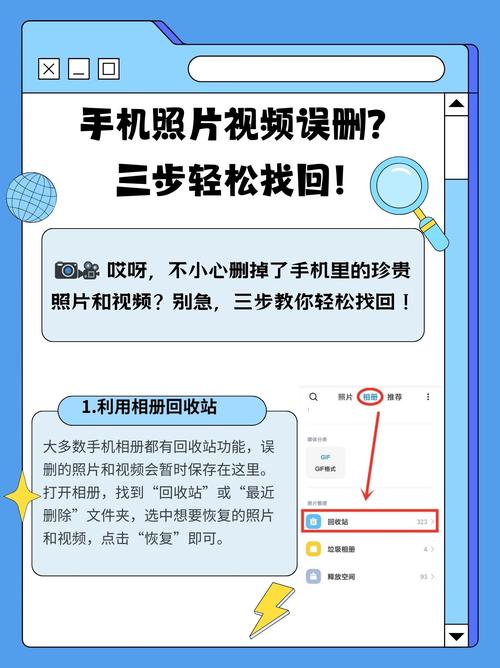
第一步:立即检查“最近删除”文件夹(成功率最高)
当你删除一张照片后,它并不会立即消失,而是会被移到一个名为“最近删除”的相册里,并保留 30天,这是你恢复照片的黄金时期。
操作步骤:
- 打开 “照片” App。
- 在 “相册” 标签页的底部,点击 “相簿”。
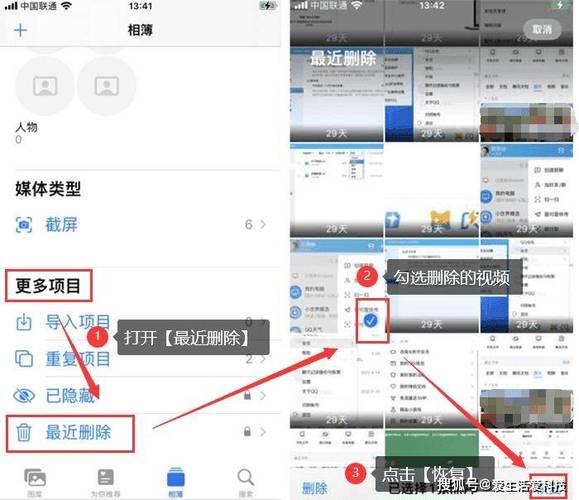
- 在相簿列表的最下方,找到并点击 “最近删除”。
- 你会看到所有在过去30天内被删除的照片和视频。
- 浏览并找到你想要恢复的照片,点击右上角的 “选择”。
- 勾选你需要恢复的照片,然后点击右下角的 “恢复”。
⚠️ 重要提示:
- 30天倒计时: 照片在“最近删除”文件夹中每过一天,就会减少一天的恢复时间,一旦30天结束,照片就会被永久删除,无法通过此方法恢复。
- 清空“最近删除”: 如果你手动清空了这个文件夹,那么里面的所有照片都会被永久删除。
第二步:从备份中恢复(需要提前有备份)
如果你的“最近删除”文件夹里已经找不到照片了(比如已经超过30天),那么下一个希望就是设备备份。
(图片来源网络,侵删)
你需要确保你的照片在删除前已经被备份到了以下任一服务中:
- iCloud 照片
- 电脑备份(通过 Finder 或 iTunes)
情况A:开启了“iCloud 照片”
如果你的“iCloud 照片”是开启状态,并且照片在被删除前已经成功同步到 iCloud,那么恭喜你,恢复希望很大。
操作步骤:
- 确保你的设备已连接 Wi-Fi。
- 打开 “设置” > 点击顶部的你的 Apple ID > “iCloud” > “照片”。
- 确认 “iCloud 照片” 的开关是打开状态。
- 等待一段时间,让设备与 iCloud 同步,被删除但仍在 iCloud 服务器上的照片,可能会重新下载到你的设备上。
如果上述方法无效,可以尝试从 iCloud.com 恢复:
(图片来源网络,侵删)
- 在电脑浏览器中访问 iCloud.com 并登录你的 Apple ID。
- 点击进入 “照片” 应用。
- 在“最近删除”相簿中查找,如果照片还在,选择并点击右上角的恢复图标(一个带箭头的圆圈)即可。
情况B:从电脑备份恢复
如果你之前用电脑(Mac 或 Windows)备份过你的 iPhone 或 iPad,你可以尝试通过恢复备份来找回照片。
⚠️ 重要警告: 恢复备份会覆盖你设备上所有现有的数据和设置,包括你之后新拍的照片、下载的 App 等。请务必备份你当前设备的重要数据!
操作步骤(以 macOS 上的 Finder 为例):
- 将你的 iPhone 连接到安装了最新版 macOS 的 Mac。
- 打开 “访达”(Finder),在侧边栏选择你的设备。
- 点击 “立即备份”(如果你之前没有开启自动备份)。
- 关键步骤: 在“通用”选项卡下,勾选 “从 Mac 或 Windows 电脑备份”,然后选择你想要恢复的那个备份文件。
- 点击 “恢复备份”,然后按照屏幕提示操作即可。
对于 Windows 用户: 操作流程类似,但使用的是 iTunes,连接设备后,在“页面选择“恢复备份”。
第三步:使用专业的数据恢复软件(成功率取决于多种因素)
如果你的设备没有开启 iCloud 照片备份,或者电脑备份里也没有这些照片,那么只能借助第三方数据恢复软件了。
工作原理: 这些软件可以扫描你设备的存储空间,寻找那些虽然被标记为“已删除”但尚未被新数据覆盖的文件。
⚠️ 重要提示:
- 成功率: 恢复成功率不保证,如果你在删除照片后,又拍摄了大量新照片、下载了新 App 或存储了很多文件,那么被删除照片的空间很可能被覆盖,导致无法恢复。
- 付费软件: 大多数功能强大的数据恢复软件都是付费的,请务必选择信誉良好、评价高的正规软件,避免下载到恶意程序。
- 越狱设备: 如果你的设备已越狱,恢复成功率会更高,但过程更复杂且有风险。
一些知名的恢复软件(请自行搜索并选择):
- 电脑端: Dr.Fone, iMobie PhoneRescue, Tenorshare UltData (通常支持 iOS 系统扫描)。
- App Store: 一些 App 也提供恢复功能,但效果和电脑端软件类似。
一般操作流程:
- 在电脑上下载并安装专业的数据恢复软件。
- 通过 USB 线将你的 iPhone 连接到电脑。
- 软件会识别你的设备,选择“从 iOS 设备恢复”模式。
- 软件开始扫描设备,这个过程可能需要一些时间。
- 扫描完成后,软件会列出可以恢复的文件(包括照片、视频、通讯录等),你可以预览并只勾选你需要的照片。
- 点击恢复,将照片保存到你的电脑上。
总结与最佳建议
| 恢复方法 | 适用情况 | 优点 | 缺点 |
|---|---|---|---|
| 最近删除 | 删除后30天内 | 最简单、最快捷、成功率100% | 有30天时间限制 |
| iCloud/电脑备份 | 删除前已开启备份 | 可以找回非常早期的照片 | 恢复备份会覆盖所有新数据 |
| 专业软件 | 未开启备份或备份中无此照片 | 是最后的希望 | 成功率不保证,可能需要付费 |
为了防止未来再次发生类似情况,请养成以下好习惯:
- 开启“iCloud 照片”:这是最简单、最有效的自动备份方式。
- 定期备份到电脑:养成连接电脑,使用 Finder 或 iTunes 进行手动备份的习惯。
- 删除前谨慎:在删除重要照片前,最好先确认它们已经在其他地方(如电脑、移动硬盘)有备份。
希望这些方法能帮你成功找回珍贵照片!


