


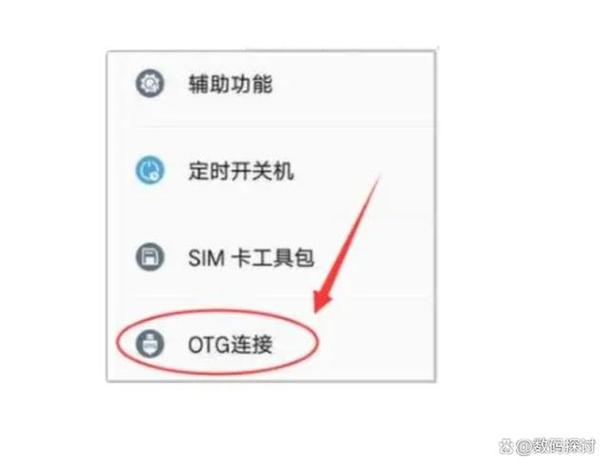
它的开启方式取决于您的iPhone型号和iOS系统版本,下面我将为您详细解释,并提供不同情况下的操作方法。
(图片来源网络,侵删)
- iPhone 15及更新的型号:无需任何转换器,直接使用USB-C数据线即可连接U盘、相机等设备。
- iPhone 14及更早的型号:必须使用苹果官方或MFi认证的闪电转USB转换器。
- 无需设置:在连接设备后,系统会自动识别并弹出相应的App(如“文件”App)来访问内容。
使用 iPhone 15, iPhone 15 Plus, iPhone 15 Pro, iPhone 15 Pro Max
这是最简单的情况,因为苹果从iPhone 15系列开始,取消了闪电接口,改为了通用的USB-C接口。
操作步骤:
-
准备设备:
- 一台iPhone 15系列手机。
- 一根原装或MFi认证的USB-C数据线。
- 一个U盘、数码相机、键盘或游戏手柄等USB设备。
-
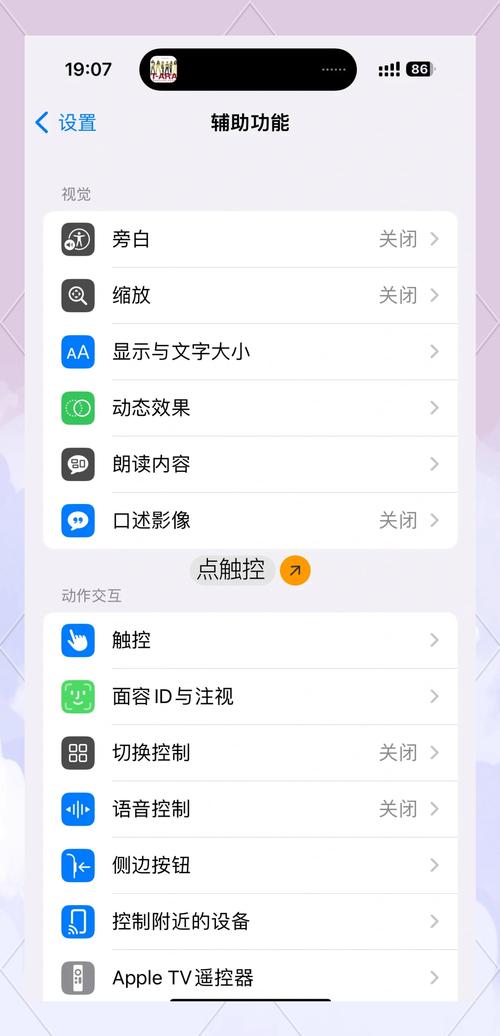
直接连接:
 (图片来源网络,侵删)
- 将USB-C数据线的一端插入iPhone 15的充电口。
- 将另一端插入您的USB设备(如U盘)。
-
访问文件:
- 连接成功后,iPhone屏幕上会自动弹出提示,询问您要“用什么应用打开”。
- 您可以选择“文件” App来浏览U盘里的所有文件。
- 如果是连接相机,相机会自动打开“照片”App,并提示您导入照片和视频。
注意事项:
- 数据线质量:请务必使用质量可靠的USB-C数据线,劣质线缆可能无法正常工作。
- 供电问题:连接一些需要较高功率的USB设备(如移动硬盘)时,可能会因为iPhone供电不足而无法识别。
使用 iPhone 14 及更早的型号(包括所有带闪电接口的iPhone)
这些型号的iPhone没有USB-C接口,因此必须借助一个“转换器”才能实现OTG功能。
操作步骤:
(图片来源网络,侵删)
-
准备设备:
- 一台iPhone 14或更早型号的手机。
- 一个苹果官方或MFi认证的闪电转USB转换器/转接头。(这是关键!)
- 一根普通的USB数据线。
- 一个U盘、数码相机等USB设备。
-
连接转换器:
将闪电转USB转换器插入iPhone的闪电充电口。
-
连接USB设备:
- 将USB数据线的一端插入转换器的USB-A口。
- 将另一端插入您的U盘或其他USB设备。
(或者,您也可以直接使用“闪电转USB相机读卡器”,这种设备更方便直接连接相机存储卡。)
-
访问文件:
- 连接成功后,同样会自动弹出提示,您可以选择“文件” App来访问U盘内容,或用“照片” App导入照片。
⚠️ 重要提醒:为什么必须用MFi认证转换器?
- MFi (Made for iPhone/iPod/iPad) 是苹果的官方认证。
- 苹果的iOS系统有严格的权限控制,非认证的转换器无法获得系统授权,因此即使物理上能插上,也无法传输数据。
- 使用非认证转换器不仅无法工作,还可能损坏您的iPhone或设备,并存在安全隐患。
- 苹果官方的转换器价格较贵,但市面上也有很多经过MFi认证的第三方品牌,价格更实惠,购买时请认准MFi标识。
常见问题解答 (FAQ)
问:OTG功能可以给U盘供电吗? 答:可以,当iPhone连接U盘后,U盘会被iPhone的电池充电,但充电速度非常慢,主要是为了维持U盘的供电和数据传输。
问:我可以连接鼠标、键盘或游戏手柄吗? 答:可以。
- 鼠标/键盘:连接后可以在部分支持光标的场景中使用,比如文本编辑区域。
- 游戏手柄:支持Xbox和PS5等主流手柄,但需要确保手柄是“即插即用”模式,并且部分游戏可能需要额外设置。
问:连接后,文件存在哪里? 答:导入的文件会保存在iPhone的“文件”App中,您可以在“文件”App内创建不同的文件夹来管理这些文件,也可以将它们同步到iCloud、百度网盘等云端服务。
问:我的iPhone不支持OTG怎么办? 答:如果您的iPhone型号很旧(如iPhone 8或更早),并且已经升级到了较新的iOS系统(如iOS 17),可能会出现不兼容的情况,最稳妥的方法是使用苹果官方的“闪电转USB相机读卡器”,这是苹果官方明确支持的配件,兼容性最好。
| iPhone型号 | 所需配件 | 操作方法 |
|---|---|---|
| iPhone 15 系列 | 一根USB-C数据线 | 直接连接USB设备,系统自动识别。 |
| iPhone 14 及更早 | 一个MFi认证的闪电转USB转换器 + 一根USB数据线 | 连接转换器,再连接USB设备,系统自动识别。 |
苹果手机的OTG功能是“开箱即用”的,您只需要根据手机型号准备好正确的线缆或转换器即可。


