


方法概览
| 方法 | 适用系统 | 优点 | 缺点 |
|---|---|---|---|
| 使用「照片」App (macOS) | macOS | 系统原生,管理功能强大,可编辑、创建相册。 | 仅限苹果电脑用户。 |
| 使用「文件」资源管理器 (Windows) | Windows | 系统原生,无需安装额外软件,操作简单直接。 | 照片按日期分文件夹,管理不便,无法编辑。 |
| 使用 iCloud 照片 (跨平台) | macOS & Windows | 无线自动同步,所有设备照片一致,方便。 | 需要稳定的网络和足够的 iCloud 空间;初始同步可能很慢。 |
| 使用第三方工具 (如 iMazing) | macOS & Windows | 功能强大,可选择性导出、备份,不受 iCloud 限制。 | 付费软件(有免费试用版)。 |
使用「照片」App (适用于 macOS 用户)
这是在苹果电脑上最推荐、功能最全的方法。

(图片来源网络,侵删)
操作步骤:
- 连接设备:使用 USB 线将 iPhone 连接到 Mac。
- 信任电脑:在 iPhone 屏幕上会弹出提示,点击“信任”并输入你的锁屏密码。
- 打开「照片」App:在 Mac 的“启动台”或“应用程序”文件夹中打开“照片”应用。
- 导入设置:
- 连接后,「照片」App 左侧边栏的“设备”下会显示你的 iPhone 名称。
- 点击你的 iPhone,App 右上角会显示“导入 [XX] 张新照片”。
- 重要:在导入前,请检查左下角的“导入后”选项:
- 保持原状:照片保留在 iPhone 中。
- 删除项目:导入后从 iPhone 中删除照片。(此操作不可逆,请谨慎使用!)
- 开始导入:
- 选择要导入的照片,或直接点击“导入所有新照片”。
- 等待导入完成。
- 管理照片:导入的照片会出现在“图库”的“最近项目”相簿中,你可以在这里进行编辑、筛选、创建智能相册或手动相簿来管理照片。
使用「文件」资源管理器 (适用于 Windows 用户)
如果你只需要快速把照片拷贝到电脑,不关心后续管理,这个方法最直接。
操作步骤:
- 连接设备:使用 USB 线将 iPhone 连接到 Windows 电脑。
- 信任电脑:在 iPhone 屏幕上点击“信任”并输入锁屏密码。
- 打开「文件」资源管理器:在 Windows 中打开“此电脑”。
- 找到 iPhone:在“设备和驱动器”下,你应该能看到你的 iPhone 名称,通常叫“Apple iPhone”。
- 访问照片:双击进入 iPhone,你会看到一个名为“内部存储”的盘符,双击打开它,然后找到名为 “DCIM” 的文件夹。
- 注意:你的照片通常位于
DCIM/100APPLE或DCIM/101APPLE等文件夹中,文件夹名可能因设备而异。
- 注意:你的照片通常位于
- 复制照片:
- 打开照片文件夹,你会看到一长串以
IMG_或VID_开头的文件。 - 你可以按
Ctrl + A全选,或者按住Ctrl键手动选择你想要的照片。 - 右键点击选中的照片,选择“复制”。
- 打开照片文件夹,你会看到一长串以
- 粘贴到电脑:在你的电脑上新建一个文件夹(iPhone 照片备份”),右键点击空白处,选择“粘贴”。
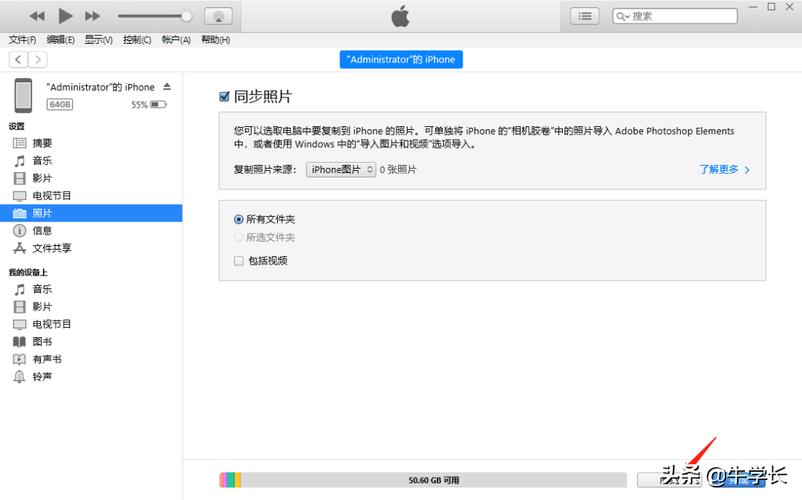
提示:为了方便,你也可以在 iPhone 连接后,在屏幕上从下往上轻扫(或从右上角下滑)打开“控制中心”,长按“无线局域网”或“蓝牙”图标,然后开启“iCloud 照片”,这样之后,只要 iPhone 和电脑连着同一个 Wi-Fi,照片就会自动上传到 iCloud,你可以在浏览器中访问 www.icloud.com 来下载。
(图片来源网络,侵删)
使用 iCloud 照片 (适用于所有用户,推荐)
如果你希望 iPhone、iPad、Mac 和 Windows 电脑上的照片完全同步,随时随地都能访问最新照片,iCloud 是最佳选择。
准备工作:
- 确保开启 iCloud 照片:
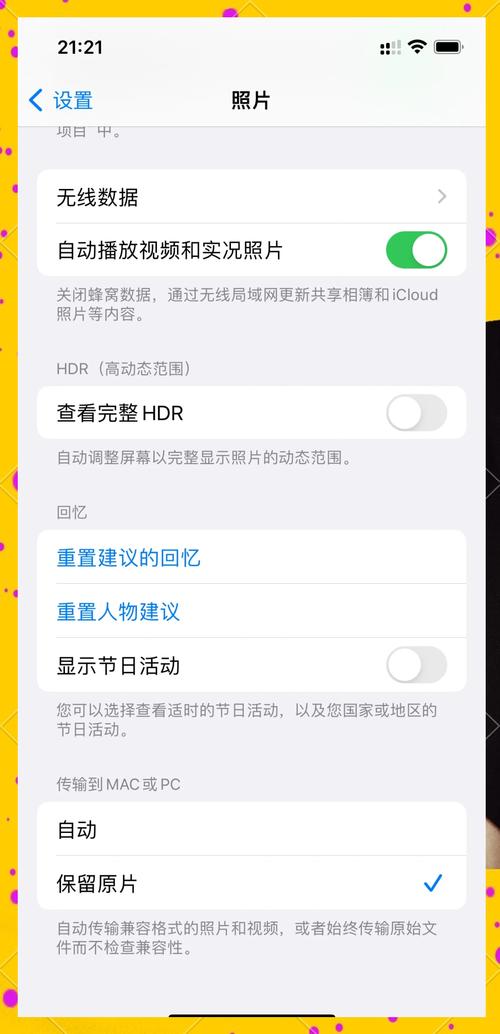
- 在 iPhone 上,前往 设置 > [你的姓名] > iCloud > 照片,确保“iCloud 照片”开关是绿色的。
- 在电脑上登录 Apple ID:
- Windows 电脑:
- 下载并安装 “iCloud for Windows” 应用。
- 打开应用,使用你的 Apple ID 登录。
- 在“iCloud 照片”选项前打勾,点击“应用”。
- Mac 电脑:
- 系统会自动登录(使用你登录 Mac 的 Apple ID)。
- 前往 系统设置 > Apple ID > iCloud,确保“iCloud 照片”已开启。
- Windows 电脑:
如何访问电脑上的照片:
-
Windows:
 (图片来源网络,侵删)
- 安装 iCloud 后,在“文件资源管理器”的左侧边栏会多出一个“iCloud 照片”入口。
- 点击进入,这里就是你的所有 iCloud 照片,你可以直接在这里查看、复制或删除。
- 你也可以在“开始”菜单找到“照片”应用,它可以直接访问和显示你的 iCloud 照片库。
-
macOS:
- 照片会自动同步到 Mac 的“照片”App 中,无需任何额外操作。
优点:一旦设置好,所有新拍的照片都会自动上传并同步到所有设备,非常省心。 缺点:
- 需要付费:免费的 iCloud 空间只有 5GB,照片很容易占满,你需要升级到付费的 iCloud+ 计划(如 50GB/月)。
- 初始同步慢:如果你有大量照片,第一次开启同步可能会花费很长时间和大量网络流量。
使用第三方工具 (如 iMazing)
如果你需要更高级的功能,例如选择性导出、创建完整的设备备份、导出照片时保留其所有信息(如地点、相簿归类等),第三方工具是很好的选择。
以 iMazing 为例:
- 下载安装:在官网上下载 iMazing 并安装在电脑上。
- 连接设备:用 USB 线连接 iPhone,在 iPhone 上点击“信任”。
- 浏览照片:iMazing 会识别你的 iPhone,在左侧设备列表中点击“照片”。
- 导出照片:
- 你可以在这里看到所有照片和相簿,像在电脑上操作文件夹一样方便。
- 选择你要导出的照片或相簿,点击工具栏的“导出”按钮。
- 你可以选择导出的位置、格式(如保留原始 HEIC 或转为 JPG)等。
优点:功能强大,灵活可控,不受 iCloud 空间限制。 缺点:付费软件,但对于需要精细管理照片的用户来说,物有所值。
总结与建议
- 如果你是 Mac 用户:首选 方法一(照片 App),功能最强大。
- 如果你是 Windows 用户,只需要简单拷贝:使用 方法二(文件资源管理器),最直接。
- 如果你希望所有设备照片实时同步,不差钱:强烈推荐 方法三(iCloud 照片),一劳永逸。
- 如果你是“重度”用户,需要精细管理和备份:可以尝试 方法四(iMazing),功能更专业。
希望这些方法能帮助您轻松备份和管理您的珍贵照片!


