


目前主要有三种方式可以实现“在安卓手机上运行Windows”,它们的原理、效果和适用人群完全不同。
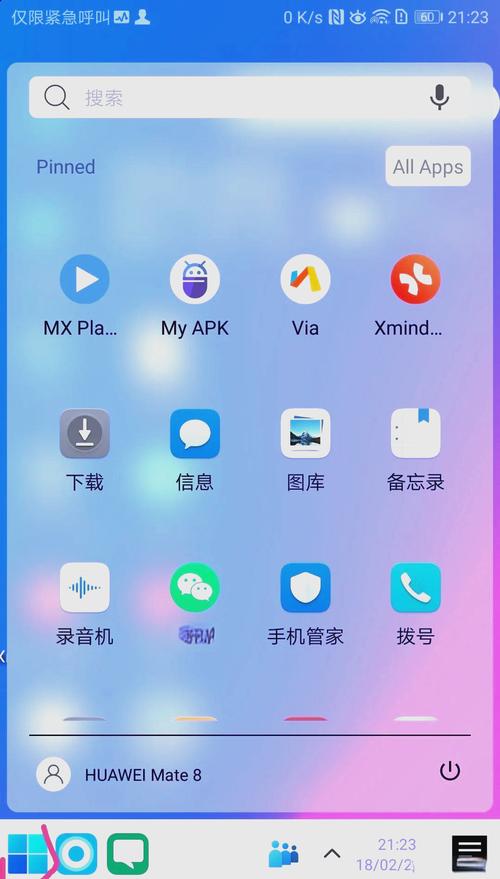
通过云串流(最简单、最推荐)
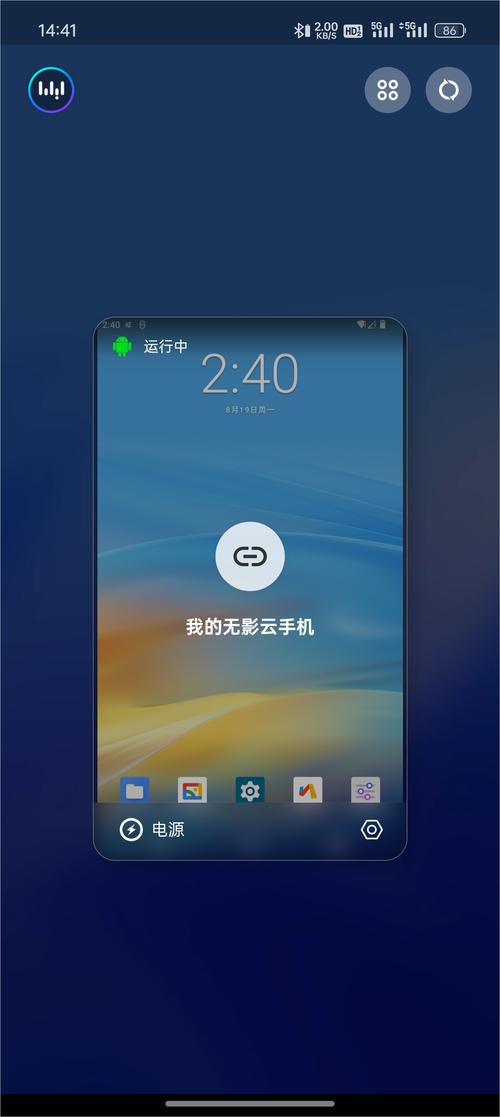
这是目前最成熟、最简单、最适合普通用户的方法,你并没有真正在手机上“安装”Windows,而是通过互联网连接到一台高性能的远程电脑,然后在那台电脑上运行Windows,并把它的画面实时传输到你的手机上。
-
原理:手机作为“显示器和键盘鼠标”,通过网络连接到云端的Windows服务器。
-
如何实现:
- 使用官方服务:
- Microsoft 365:如果你订阅了Microsoft 365 Family或Personal,你可以直接在手机浏览器或App上访问Office套件,体验类似Windows桌面办公的感觉。
- Windows 365:这是微软官方的云PC服务,按月订阅,你可以在任何设备上(包括安卓手机)通过浏览器或客户端访问一台完整的、属于你的云端Windows电脑,这是最正宗的体验,但需要付费。
- 使用第三方应用:
- Parsec:一款广受欢迎的远程桌面和串流软件,以低延迟和高画质著称,你可以用它连接到你家里的另一台Windows电脑,或者购买VPS(虚拟专用服务器)来搭建。
- Moonlight:一款免费开源的串流应用,需要搭配NVIDIA显卡的电脑使用,性能和延迟同样非常出色。
- 使用官方服务:
-
优点:
 (图片来源网络,侵删)
- 简单:无需复杂的刷机或驱动,只需安装App或打开网页。
- 兼容性好:理论上任何安卓手机都可以,对手机硬件要求极低。
- 功能完整:你能体验到完整的Windows桌面,运行所有Windows软件。
- 安全:数据存储在云端或你的另一台电脑上,手机本身没有风险。
-
缺点:
- 依赖网络:对网络质量和延迟要求很高,网速慢或延迟高时体验会很差。
- 需要另一台电脑或付费服务:你至少需要另一台能开机的Windows电脑,或者为云服务付费。
如果你只是想在手机上临时用一下Windows办公、玩游戏,不希望折腾手机,这是最佳选择。
通过虚拟机(技术尝鲜)
这种方法是在安卓系统内部,通过一个特殊的应用,虚拟化一个完整的Windows操作系统环境,目前最知名的尝试是 Windows on ARM 的项目。
-
原理:在安卓系统上运行一个“虚拟机管理器”,然后在这个虚拟机里安装Windows 10 on ARM或Windows 11 on ARM的系统镜像。
 (图片来源网络,侵删)
 -
如何实现:
- 主要依赖于社区项目,如 UUP on ARM 等,你需要下载Windows的ARM版本安装包,然后通过特定工具在安卓手机上安装。
- 过程非常复杂,需要解锁Bootloader、刷入自定义Recovery等,对普通用户极不友好。
-
优点:
- 本地运行:不依赖网络,所有计算都在手机本地完成。
- 系统完整:运行的是真正的Windows系统。
-
缺点:
- 极度复杂:操作步骤繁琐,需要一定的技术知识,且极易“变砖”(手机无法使用)。
- 性能极差:由于安卓系统本身占用资源,再虚拟化一个Windows,性能会非常糟糕,卡顿是家常便饭。
- 兼容性差:驱动不全,很多硬件(如摄像头、指纹)无法正常工作。
- 发热严重:CPU持续高负载,手机会变得非常烫。
- 仅限特定高端手机:通常需要搭载骁龙8系列等高端处理器的手机。
这仅适合极少数技术爱好者进行研究和尝鲜,绝对不推荐给普通用户作为日常使用,目前的体验远不如一个功能完善的安卓模拟器。
通过完整刷机(终极方案,风险极高)
这是最“硬核”的方法,完全替换掉安卓系统,让手机变成一台真正的Windows Phone(或者说Windows on ARM设备)。
-
原理:像给电脑重装系统一样,解锁手机的Bootloader,删除安卓系统,刷入Windows on ARM的固件。
-
如何实现:
- 最著名的案例是 Surface Duo 和 Surface Duo 2,微软官方为这两款设备提供了完整的Windows驱动和固件支持,社区大神们也将其移植到了其他一些高通骁龙平台的手机上。
- 过程同样非常危险,需要解锁Bootloader,使用特定的刷机工具(如Heimdall, Fastboot)刷入Windows固件。
-
优点:
- 原生体验:手机就是一台Windows设备,性能和兼容性是最好的(在以上三种方式中)。
- 不依赖网络:纯本地运行。
-
缺点:
- 风险极高:操作失误100%会导致手机变砖,且官方通常不提供保修。
- 功能残缺:即使像Surface Duo这样有官方支持的设备,很多功能(如双屏联动、部分传感器)在Windows下也无法完美使用,其他手机移植的Windows,体验会更差。
- 失去安卓生态:你将无法再使用任何安卓App,彻底告别微信、支付宝、抖音等所有你熟悉的应用。
- 硬件限制:仅支持极少数特定型号的处理器(主要是高通骁龙8系),并且需要详细的驱动支持。
这仅适合极少数“硬核玩家”或开发者,他们愿意为了“玩”而牺牲手机的日常可用性。对于99.9%这是绝对要避免的。
总结与建议
| 方式 | 原理 | 优点 | 缺点 | 适合人群 |
|---|---|---|---|---|
| 云串流 | 连接远程Windows电脑 | 简单、兼容性好、功能完整 | 依赖网络、需另一台电脑或付费 | 所有普通用户 |
| 虚拟机 | 在安卓里虚拟Windows | 本地运行、系统完整 | 复杂、性能差、兼容性差、发热 | 极少数技术爱好者 |
| 完整刷机 | 替换安卓系统 | 原生体验、不依赖网络 | 风险极高、功能残缺、失去安卓生态 | 极少数硬核玩家/开发者 |
给你的最终建议:
-
如果你只是好奇,想在手机上体验一下Windows的桌面环境:选择方式一(云串流),下载一个
Parsec或者直接用Microsoft 365的网页版,这是最安全、最简单、效果最好的方法。 -
如果你是开发者,需要测试ARM平台的Windows应用:可以考虑方式二(虚拟机),但请务必做好数据备份,并接受可能出现的各种问题。
-
如果你是资深极客,享受折腾的过程,不介意失去所有安卓功能:可以研究方式三(完整刷机),但请先准备好“变砖”的风险和一台备用机。
一句话概括:对于绝大多数人来说,“在安卓手机上安装Windows”的最佳实践,是使用云串流服务,而不是真的去刷机或装虚拟机。


