


⭐ 方法一:利用云服务同步 (最推荐,一劳永逸)
这种方法适合长期、频繁地同步照片,一旦设置好,新拍的照片会自动上传并同步到所有设备上。

(图片来源网络,侵删)
Google Photos (安卓 & iPhone 通用)
这是跨平台(安卓和苹果之间)同步照片的最佳选择。
- 优点:
- 跨平台支持完美,安卓和iPhone都能用。
- 自动备份,设置一次,无需手动操作。
- 可以免费提供不错的存储空间(通常15GB,包含Gmail Drive等)。
- 操作步骤:
- 在旧手机上:
- 下载并打开“Google Photos”应用。
- 登录你的谷歌账号。
- 点击右上角的你的头像 > 照片设置 > 备份与同步。
- 确保“备份与同步”的开关是打开状态,你可以选择备份“高质量”(无限免费但会压缩画质)或“原始质量”(会占用你的15GB免费空间)。
- 在新手机上:
- 登录同一个谷歌账号。
- 打开Google Photos应用,所有已备份的照片就会自动出现在这里了。
- 在旧手机上:
iCloud (苹果设备专用)
如果你新旧手机都是iPhone或iPad,iCloud是最无缝的体验。
- 优点:
- 苹果生态内体验极佳,自动同步非常快。
- “iCloud照片”功能可以保留照片的原始格式和所有编辑信息。
- 操作步骤:
- 在旧iPhone上:
- 进入 “设置” > “[你的名字] > iCloud”。
- 确保 “iCloud照片” 的开关是打开状态。
- 在新iPhone上:
- 用同一个Apple ID登录新手机。
- 进入 “设置” > “[你的名字] > iCloud”,打开 “iCloud照片”。
- 等待一段时间,所有照片就会慢慢同步过来了,你可以在“照片”App的“图库”中查看。
- 在旧iPhone上:
各品牌自带云服务 (三星、小米、华为等)
如果你用的是安卓手机,特别是大品牌,优先使用自带的云服务,通常速度和兼容性最好。
-
三星:Samsung Cloud (在“设置” > “三星账户”中)
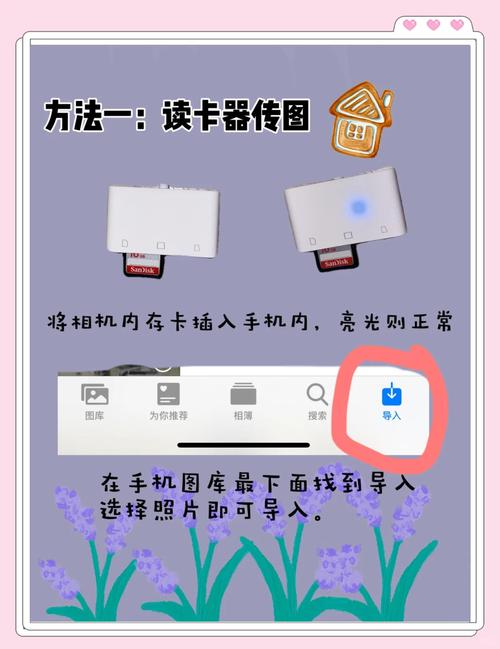 (图片来源网络,侵删)
 -
小米:小米云服务 (在“设置” > “小米云服务”中)
-
华为:华为云空间 (在“设置” > “华为账号”中)
-
操作步骤:
- 在旧手机的云服务设置中,开启“照片”或“图库”的同步功能。
- 用同一个品牌账号登录新手机,并开启照片同步即可。
📶 方法二:利用无线传输 (无需网络,速度快)
适合一次性传输大量照片,且不想经过云端,保护隐私。
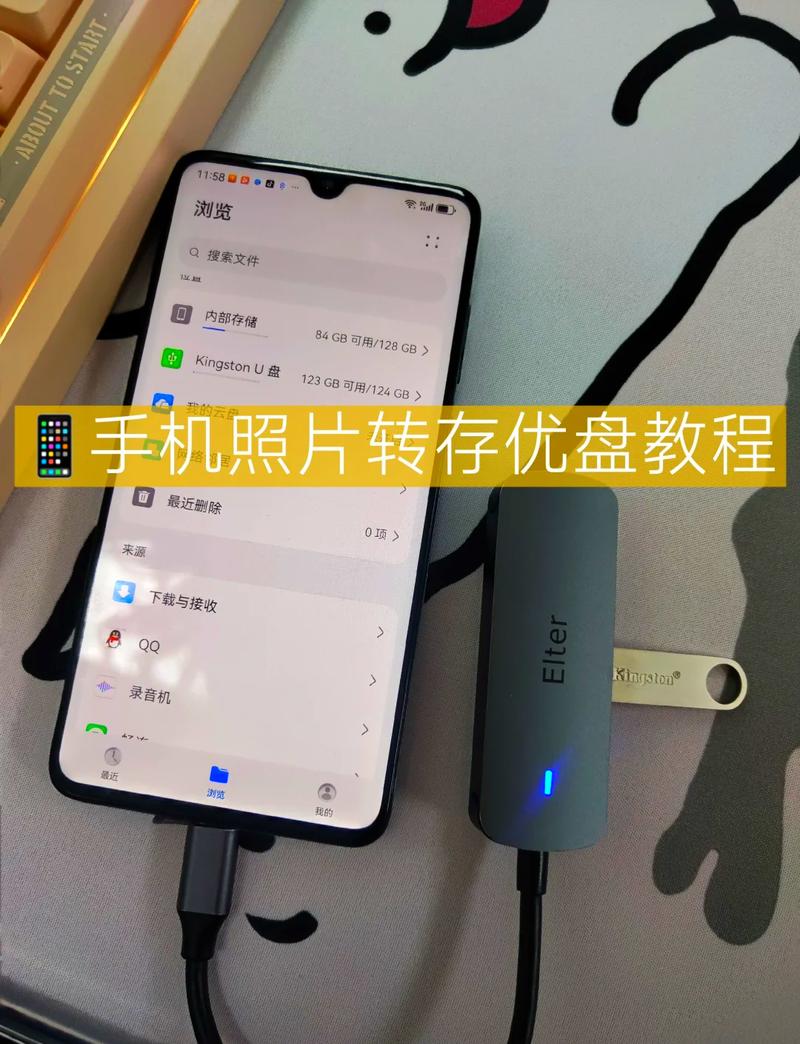
(图片来源网络,侵删)
蓝牙传输
最传统的方式,速度较慢,适合少量照片。
- 操作步骤:
- 在两部手机的 “设置” > “蓝牙” 中,都打开蓝牙,并将一台手机设置为“可被发现”,另一台搜索并配对连接。
- 在旧手机上,打开“相册”,选择要传输的照片,点击“分享”或“发送”图标,然后选择“蓝牙”。
- 在新手机上接受文件即可。
快速共享 / Nearby Share (安卓之间)
谷歌推出的“快享”功能(国内部分品牌叫“一碰传”或类似名字),是蓝牙和Wi-Fi的结合体,速度快,操作简单。
- 优点:速度快,操作直观,无需登录账号。
- 操作步骤:
- 在两部安卓手机的 “设置” 中,找到并开启 “快速共享” 或 “Nearby Share” 功能。
- 在旧手机上,打开相册,选择照片,点击“分享”图标。
- 此时在新手机上应该会收到一个通知,点击接受即可开始传输。
AirDrop (苹果之间)
苹果设备之间传输文件的“神器”,速度极快,体验极佳。
- 操作步骤:
- 在两部iPhone上,进入 “设置” > “通用” > “隔空投送”,都选择“仅联系人”或“对所有人开放”。
- 在旧iPhone上,打开相册,选择照片,点击“分享”图标。
- 在出现的设备列表中,点击新iPhone的名称,新手机上点击“接受”即可。
💻 方法三:利用电脑中转 (最可靠,万无一失)
如果以上方法不方便,或者照片特别多,用电脑作为中转站是最稳妥的方法。
- 操作步骤:
- 从旧手机传到电脑:
- 用数据线将旧手机连接到电脑。
- 在手机上选择“传输文件”或“MTP”模式。
- 在电脑上找到手机盘符,进入“内部存储设备” > “DCIM” > “Camera”文件夹(这里通常存放照片),将所有照片复制到电脑的一个文件夹里。
- 从电脑传到新手机:
- 用数据线将新手机连接到电脑。
- 同样选择“传输文件”模式。
- 在电脑上,将刚才复制好的照片文件夹,粘贴到新手机的“DCIM” > “Camera”文件夹中即可。
- 从旧手机传到电脑:
📱 方法四:利用第三方应用 (功能强大)
有很多第三方应用可以轻松完成这个任务。
- 推荐应用:Snapdrop (开源免费,网页版), Send Anywhere, ShareMe (原小米快传) 等。
- 操作步骤 (以Send Anywhere为例):
- 在新旧手机上都安装同一个App(如Send Anywhere)。
- 在旧手机上,打开App,选择要传输的照片,点击“发送”。
- App会生成一个6位数字的“密钥”或一个二维码。
- 在新手机上,打开同一个App,点击“接收”,然后输入密钥或扫描二维码。
- 接受传输即可。
📌 总结与建议
| 方法 | 适用场景 | 优点 | 缺点 |
|---|---|---|---|
| 云服务 | 长期、频繁同步,跨平台 | 自动化,一劳永逸,安全 | 需要网络,可能占用存储空间 |
| 无线传输 | 一次性大量传输,保护隐私 | 速度快,无需网络 | 需要设备靠近,不同品牌兼容性不一 |
| 电脑中转 | 最稳妥,照片极多,或作为备选方案 | 可靠性最高,可控性强 | 步骤稍多,需要电脑和数据线 |
| 第三方App | 快速分享,临时需求 | 操作简单,选择多 | 需要额外安装应用,可能有广告 |
给你的建议:
- 如果你是安卓和iPhone混用:首选 Google Photos。
- 如果你两部都是iPhone:首选 iCloud。
- 如果你两部都是安卓(尤其同品牌):首选品牌自带的云服务或 快速共享。
- 如果你只想快速传一次,不想留痕迹:用 快速共享 或 AirDrop。
- 如果照片数量巨大,且不信任网络传输:用 电脑中转,最保险。


