


第一步:基础检查(最常见原因)
这些是最简单但最容易被忽略的检查点。
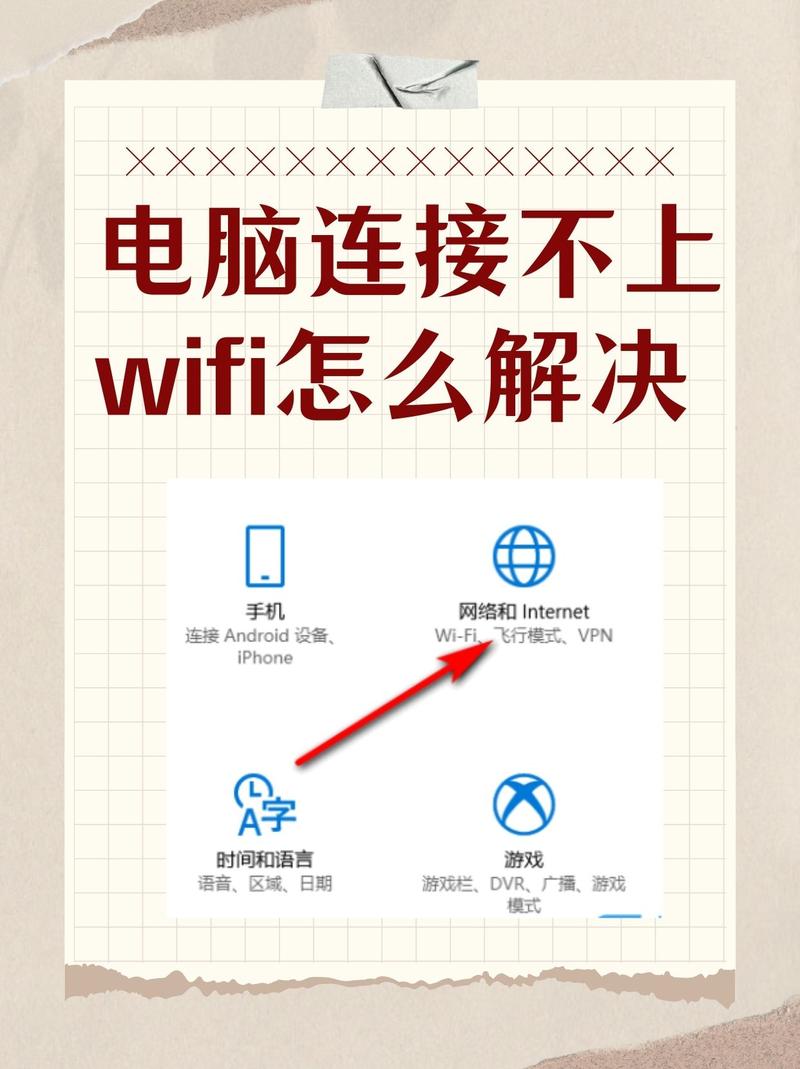
(图片来源网络,侵删)
-
确认路由器工作正常:
- 其他设备能连吗? 拿出你的手机或平板,尝试连接同一个Wi-Fi,如果其他设备也无法连接,那问题很可能出在路由器上,而不是你的笔记本电脑。
- 重启路由器:将路由器的电源拔掉,等待30秒到1分钟,然后重新插上,这是解决大部分网络问题的“万能钥匙”,等待路由器指示灯稳定后,再尝试连接。
-
确认Wi-Fi开关已打开:
- 物理开关:很多笔记本电脑(尤其是轻薄本)侧面或键盘附近有一个专门的Wi-Fi物理开关,确保它处于“开”的位置。
- 功能键:检查键盘上是否有
Fn + F1到F12之间带有无线信号或飞机图标的按键,尝试按一下(可能需要配合Fn键),看屏幕右下角或右上角的Wi-Fi图标是否会亮起/熄灭。
-
确认飞行模式已关闭:
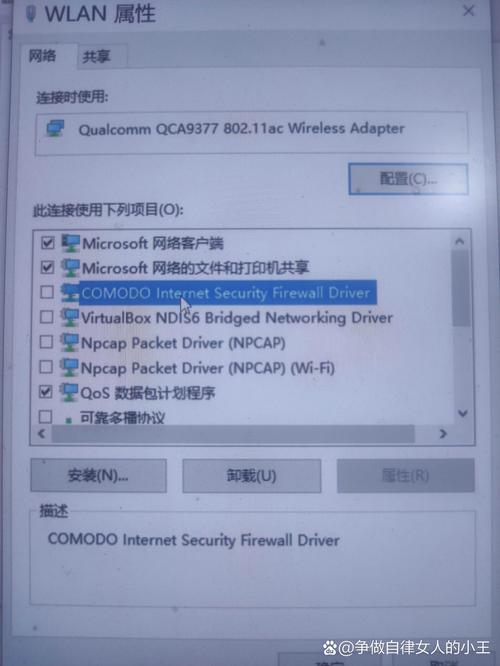
点击任务栏右下角的网络图标,确保“飞行模式”是关闭状态,如果开启,Wi-Fi会被自动禁用。
 (图片来源网络,侵删)
第二步:在Windows系统内排查
如果基础检查没问题,我们来深入操作系统层面。
-
运行Windows网络疑难解答:
- 右键点击任务栏右下角的网络图标,选择“疑难解答”。
- Windows会自动检测并尝试修复常见的网络问题,让它运行完,看是否能解决问题。
-
忘记并重新连接Wi-Fi:
- 这个方法可以清除可能损坏的配置文件,非常有效。
- 进入 设置 > 网络和 Internet > Wi-Fi。
- 点击“管理已知网络”,找到你无法连接的Wi-Fi名称,点击它,然后选择“忘记”。
- 然后返回Wi-Fi列表,重新搜索并输入密码连接。
-
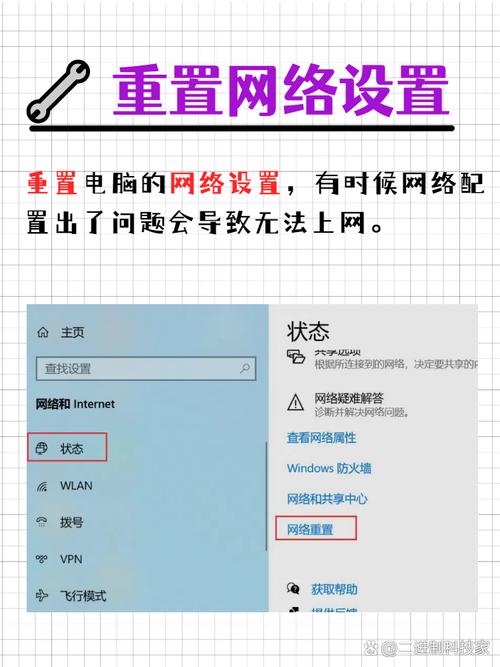
更新或重置网络适配器(网卡驱动):
 (图片来源网络,侵删)
- 方法A:更新驱动程序
- 右键点击“开始”按钮,选择“设备管理器”。
- 展开“网络适配器”列表。
- 找到你的无线网卡(通常包含 "Wireless", "Wi-Fi", "WLAN", "Intel", "Realtek", "Qualcomm" 等字样)。
- 右键点击它,选择“更新驱动程序” > “自动搜索驱动程序”。
- 方法B:卸载并重新安装驱动(更彻底)
- 在设备管理器中,右键点击无线网卡,选择“卸载设备”。
- 重要:如果有一个“删除此设备的驱动程序软件”的选项,勾选它。
- 卸载后,重启电脑,Windows通常会自动重新安装最合适的驱动程序,如果不行,可以去你的笔记本品牌官网(如联想、戴尔、惠普)或网卡制造商官网(如Intel、Realtek)下载最新的驱动程序进行安装。
- 方法A:更新驱动程序
-
重置网络设置:
- 这会清除所有网络配置,包括Wi-Fi密码、VPN设置等,然后重新安装,注意:如果你设置了静态IP,这个操作后会失效。
- 打开 设置 > 网络和 Internet > 高级网络设置。
- 点击“网络重置”,然后点击“立即重置”,电脑会自动重启。
第三步:更深入的排查
如果以上方法都无效,问题可能更复杂一些。
-
检查IP地址配置:
- 右键点击任务栏网络图标,选择“打开网络和 Internet 设置”。
- 点击“更改适配器选项”。
- 右键点击你的Wi-Fi连接,选择“属性”。
- 双击“Internet 协议版本 4 (TCP/IPv4)”。
- 选择“自动获得IP地址”和“自动获得DNS服务器地址”。(如果之前是手动设置的,这里要改回自动)
-
检查路由器设置:
- 登录路由器管理后台(通常在浏览器输入
168.1.1或168.0.1,具体看路由器底部标签)。 - 检查MAC地址过滤:如果开启了MAC地址过滤,但你的笔记本MAC地址未在列表中,就无法连接,可以暂时关闭此功能测试。
- 检查连接数限制:有些路由器限制了最大连接数,超过了新设备就无法接入。
- 检查信道干扰:如果你的Wi-Fi信道和邻居的严重重叠,可能会导致连接不稳定,可以尝试在路由器后台更换一个信道(如从自动改为1、6、11等不重叠的信道)。
- 登录路由器管理后台(通常在浏览器输入
-
使用其他Wi-Fi网络测试:
- 尝试连接到另一个Wi-Fi热点,比如咖啡馆、公司网络或手机开的热点。
- 如果能连上:说明你的笔记本硬件和系统是好的,问题出在你家里的路由器或环境上,可以回到第一步,重点检查路由器设置、固件版本是否需要更新。
- 如果也连不上:很大概率是笔记本的无线网卡硬件或系统软件层面出现了严重问题。
第四步:最后的解决方案
如果所有方法都试过了还是不行,可以考虑以下选项:
- 系统还原:如果你最近安装了某个软件或更新后才出现这个问题,可以尝试将系统还原到出现问题之前的时间点。
- 检查硬件:如果所有网络都连不上,且设备管理器里无线网卡旁边有黄色感叹号,驱动也无法安装,可能是无线网卡硬件本身损坏了,可以送修或联系售后。
- 使用USB无线网卡:作为临时解决方案,可以购买一个USB无线插上,如果这个能正常工作,那基本可以断定是内置网卡的问题。
总结一下排查思路:
- 先外后内:先检查路由器和其他设备,确定问题范围。
- 先软后硬:优先用系统自带工具(疑难解答、重置、重装驱动)解决,再考虑硬件问题。
- 先简后繁:从重启、开关、忘记网络等最简单的操作开始,逐步深入。
希望这些步骤能帮助你解决问题!如果过程中遇到任何具体的错误提示,可以告诉我,我们可以更有针对性地解决。


