


苹果主要提供了一套系统默认的字体供您选择,并且允许您调整字体大小和粗细,以及开启一些辅助功能来改变字体显示效果。
(图片来源网络,侵删)
下面我将分步为您详细介绍如何进行设置。
更改系统默认字体(iOS 16及以上系统适用)
如果您是iOS 16或更高版本的用户,这是最核心的字体设置功能。
操作路径:
- 打开 “设置” App。
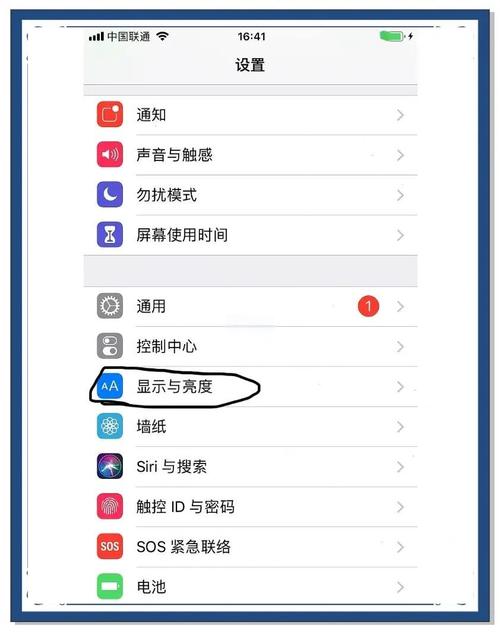
- 向下滑动,找到并点击 “显示与亮度”。
- 点击 “文字大小”(这个选项在iOS 16中已与“文字大小”合并)。
- 在页面顶部,您会看到 “字体” 选项,点击它。
- 您可以选择系统预设的字体样式:
- 默认:经典的San Francisco字体。
- 纽约:一种更粗、更具现代感的无衬线字体。
- 旧金山:一种更优雅、可读性高的衬线字体。
- 基因瓦:一种更中性、简洁的无衬线字体。
(图片来源网络,侵删)
- 此功能仅适用于部分系统应用(如“信息”、“备忘录”、“邮件”等)和部分支持该功能的第三方App,并非所有App都会随之改变。
- 如果您的手机是iOS 15或更早版本,“设置” > “显示与亮度” 中是没有“字体”这个选项的,您只能调整下面的“文字大小”。
调整字体大小与粗细(所有iOS版本通用)
这是最常用和最重要的设置,能极大地提升您的阅读体验。
操作路径:
- 打开 “设置” App。
- 点击 “显示与亮度”。
- 点击 “文字大小”。
- 拖动下方的滑块,即可实时预览并调整整个系统界面的字体大小。
额外技巧:
- 加粗文字:返回 “设置” > “显示与亮度”,在“文字大小”下方,您可以开启 “加粗文字” 的开关,这会让系统中的字体变得更粗,更容易辨认。
使用辅助功能来改变字体显示(适用于有视觉障碍或特殊需求的用户)
如果您觉得系统默认的字体还不够用,或者有更特殊的需求,可以通过“辅助功能”来实现更大幅度的字体调整。
(图片来源网络,侵删)
操作路径:
- 打开 “设置” App。
- 点击 “辅助功能”。
- 点击 “显示与文字大小”。
- 您可以找到两个强大的功能:
- 更大字体:开启此开关后,您会看到“文字大小”的滑块范围变得更大,可以将字体调整到比平时大得多的程度。
- 按钮形状:开启后,系统中的按钮(如“好”、“取消”)会显示轮廓,方便识别。
在单个App内更改字体(针对第三方App)
很多第三方App(如微信、Pages、Keynote等)都内置了自己的字体设置功能,让您可以在App内选择不同的字体来编辑文字。
以Pages(苹果的Pages文字处理App)为例:
- 打开Pages文档。
- 选中您想要更改字体的文字。
- 点击屏幕上方的 “Aa” 格式按钮。
- 在弹出的菜单中,您可以选择不同的字体、大小、颜色等。
对于微信等社交App: 通常在发送消息时,点击输入框旁边的 “A+” 或 号图标,也可以找到“增大字体”或“选择字体”的选项。
安装和使用第三方字体(高级用户)
如果您确实想在手机上使用更多样的字体(例如在特定的设计App中使用),可以通过以下方法:
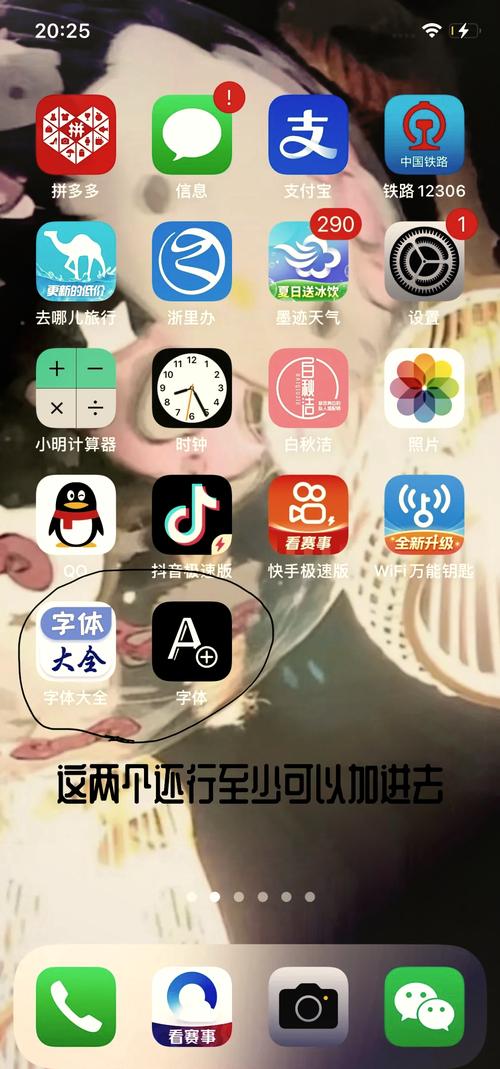
- 从App Store下载字体App:iFont”、“AnyFont”等。
- 在App中浏览并下载字体:这些App会提供大量的字体供您选择。
- 安装字体:下载后,系统会提示您安装,您需要前往 “设置” > “通用” > “VPN与设备管理”(或在iOS 16+中是 “通用” > “VPN与设备管理” 或 “本机信任”),找到您下载的字体App,信任它。
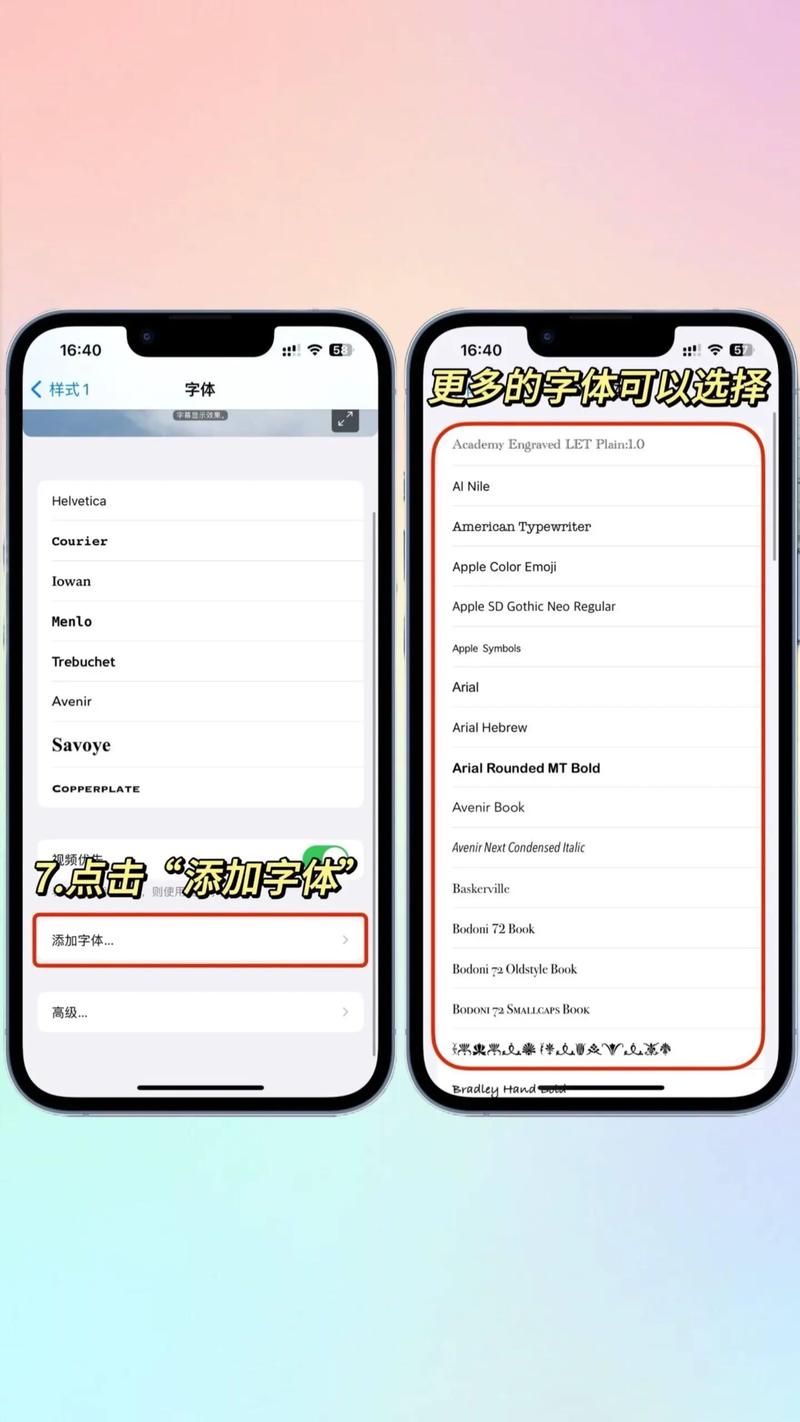
- 使用字体:安装成功后,在支持字体的App(如Pages、Keynote、Affinity Designer等)的字体列表中,您就能找到并使用这些新安装的字体了。
重要提示: 第三方字体通常不会改变整个系统的默认字体,而是仅在支持该功能的App内生效。
| 您想做什么 | 操作路径 | 备注 |
|---|---|---|
| 更换系统默认字体样式 | 设置 > 显示与亮度 > 文字大小 > 字体 |
仅限iOS 16及以上,部分App生效。 |
| 调整字体大小 | 设置 > 显示与亮度 > 文字大小 |
所有iOS版本通用,最常用功能。 |
| 让字体更粗 | 设置 > 显示与亮度 > 加粗文字 |
开启后系统字体整体变粗。 |
| 获得超大字体 | 设置 > 辅助功能 > 显示与文字大小 > 更大字体 |
适合视力不佳的用户。 |
| 在单个App里改字体 | 打开App,找到格式设置选项(如Aa图标) | 功能取决于App本身是否支持。 |
| 安装更多第三方字体 | 下载字体App(如iFont)并安装 | 主要用于设计类App,不改变系统字体。 |
希望这份详细的指南能帮助您轻松找到并设置好您喜欢的字体!


