


激活 Windows 的主要方法
激活 Windows 的方式取决于你的 Windows 版本(Windows 10 或 Windows 11)以及你是如何获得它的(例如新电脑预装、购买数字许可证或产品密钥)。
(图片来源网络,侵删)
全新电脑首次开机激活(最常见)
如果你购买的是预装了 Windows 的新电脑,激活过程通常是全自动的。
- 首次开机:按照屏幕提示完成初始设置(选择区域、键盘布局、连接网络等)。
- 自动联网激活:在设置过程中,电脑会自动连接到微软的激活服务器,微软会通过电脑的硬件指纹(主板、CPU、硬盘等组合)来验证你的 Windows 许可证是否有效。
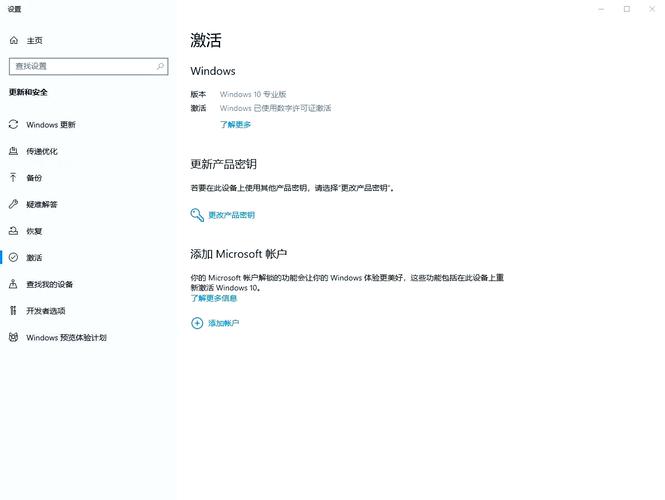
- 激活成功:如果验证通过,Windows 会自动激活,你通常不会收到任何提示,系统会直接进入桌面,任务栏右下角或“设置”中的激活状态会显示为“已激活”或“Windows 已激活”。
核心原理:这种方式激活的是数字许可证,它与你的电脑硬件绑定,而不是一个需要你手动输入的密钥。
使用产品密钥激活
如果你是单独购买了 Windows 产品密钥(无论是盒装版还是从官方商城购买的数字密钥),可以手动输入。
- 打开设置:点击“开始”菜单,选择“设置”(齿轮图标)。
- 进入激活页面:
- Windows 11: 转到
系统>激活或账户>访问工作或学校(有时在这里)。 - Windows 10: 转到
更新和安全>激活。
- Windows 11: 转到
- 输入产品密钥:
- 在激活页面,点击“更改产品密钥”(Change product key)。
- 输入你购买到的 25 位产品密钥。
- 点击“下一步”,电脑会连接到微软服务器进行验证。
- 激活成功:验证成功后,Windows 即被激活。注意:使用此方法激活后,系统通常会自动关联到你的微软账户,生成一个数字许可证,方便以后重装系统时激活。
通过数字许可证激活(适用于重装系统)
如果你之前已经激活过 Windows(例如通过方法一或方法二),并且重装了系统,激活会非常简单。
(图片来源网络,侵删)
- 确保硬件不变:重装 Windows 的电脑必须是原来激活时的那台电脑,且主要硬件(如主板)没有更换。
- 确保联网:安装完 Windows 并进入桌面后,确保电脑已连接到互联网。
- 自动激活:重启电脑后,Windows 会尝试自动激活,大多数情况下,它会成功连接到微软服务器,并识别出你之前关联的数字许可证,从而自动激活。
- 手动激活(如果自动失败):
- 进入
设置>系统>激活。 - 如果看到“Windows 已激活,使用的是与你数字许可证关联的 Microsoft 账户”的提示,说明已成功。
- 如果没有,可以点击“疑难解答”(Troubleshoot),系统会引导你完成激活过程。
- 如果仍然不行,可以点击“激活 Windows”(Activate Windows),然后选择“我拥有一个产品密钥”(I have a product key),直接跳过即可,系统会尝试自动使用数字许可证。
- 进入
其他激活方式(适用于特定情况)
使用旧版 Windows 的许可证升级
如果你有一台安装了正版 Windows 7 或 Windows 8.1 的电脑,你可以免费升级到 Windows 10 或 Windows 11,并获得一个永久有效的数字许可证。
- 在一台安装了正版 Windows 7/8.1 的电脑上,运行 Windows 10/11 的安装程序。
- 在安装过程中,选择“升级:安装程序 (推荐)”(Upgrade: Install now)。
- 安装完成后,Windows 会自动激活,并保留你旧系统的许可证信息。
- 重要提示:升级后,这台电脑的硬件就会被“烙上”这个数字许可证,即使你后来重装系统,只要硬件不变,都可以自动激活。
检查激活状态
无论你使用哪种方法,都可以随时检查 Windows 的激活状态:
- 打开
设置。 - 进入
系统>激活。 - 你可以清楚地看到 Windows 的激活状态:
- Windows 已激活:一切正常,享受全部功能。
- Windows 未激活:桌面会有水印,无法进行个性化设置(如更改壁纸、主题),并且无法安装某些更新。
- 产品密钥已过期:如果你使用的是临时密钥(如某些企业版),会提示你输入新的密钥。
常见问题与注意事项
Q1: 我的 Windows 显示“未激活”,怎么办?
- 原因1:新电脑未联网,请确保电脑连接到互联网,然后重启电脑,让它自动激活。
- 原因2:硬件更换,如果你更换了主板等主要硬件,数字许可证可能会失效,需要联系微软客服说明情况,看是否可以重新激活。
- 原因3:重装系统后未登录微软账户,如果你重装系统前没有将数字许可证与微软账户关联,且自动激活失败,可以尝试登录你之前激活时所用的微软账户。
- 原因4:使用的是非正版系统,这是最常见的情况,你可能需要购买一个正版产品密钥。
Q2: 我可以随意更换电脑的硬件吗?
- 可以更换:内存、硬盘、显卡、电源等非核心硬件通常不会影响激活。
- 谨慎更换:主板是激活的核心,更换主板很可能会导致数字许可证失效,需要重新激活,如果必须更换,建议先联系微软客服。
Q3: 激活需要付费吗?
- 是的,正版 Windows 需要付费,Windows 10 和 Windows 11 是商业操作系统,购买产品密钥是合法使用的方式。
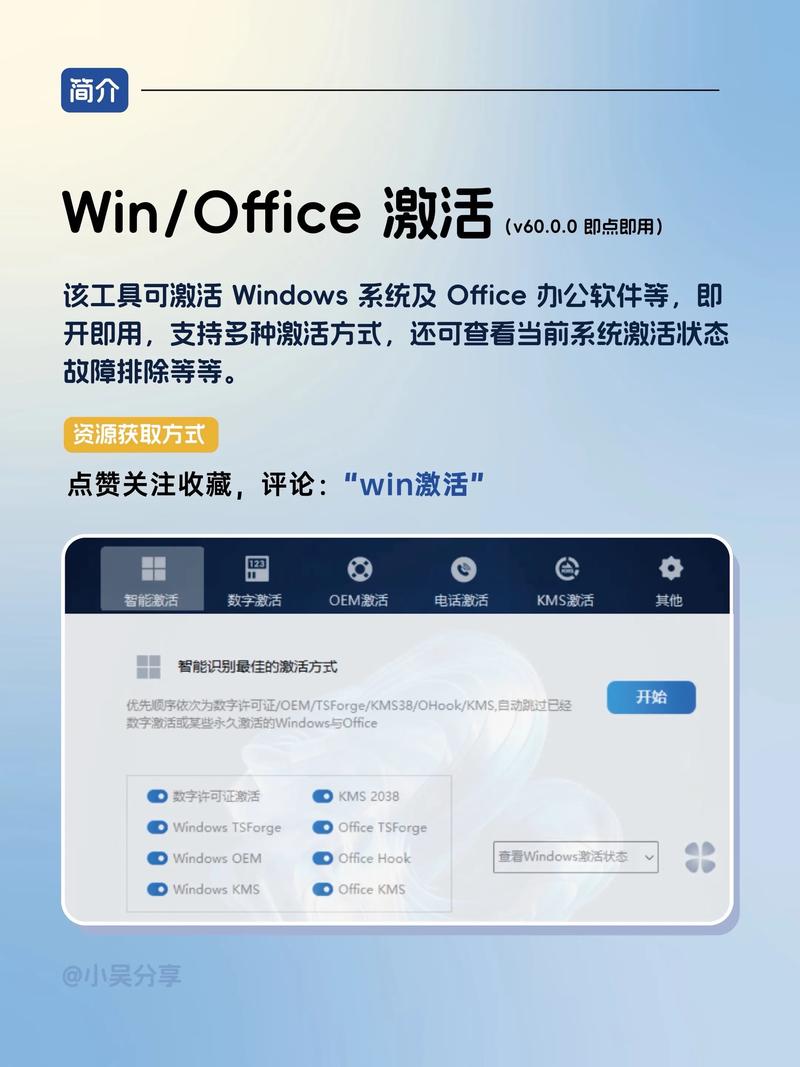
- 警告:网上流传的各种“激活工具”或“KMS 激活器”通常是非法的,并且极有可能携带病毒、木马或勒索软件,严重威胁你的数据安全和隐私,强烈建议不要使用。
Q4: 我从朋友那里借了一个产品密钥,可以用吗?
- 不可以,一个零售版的产品密钥通常只能在一台电脑上使用,如果你在已激活的电脑上使用这个密钥,会提示“此产品密钥已被另一台电脑使用”,企业批量许可证密钥则更复杂,个人用户无法使用。
| 情况 | 推荐激活方法 |
|---|---|
| 新电脑首次开机 | 全自动激活(无需操作,联网即可) |
| 有产品密钥 | 手动输入密钥(设置 -> 系统 -> 激活 -> 更改产品密钥) |
| 重装原系统 | 自动激活(联网后重启,或通过疑难解答) |
| 从 Win7/8.1 升级 | 升级安装(自动获得永久数字许可证) |
最重要的建议:通过正规渠道购买 Windows 产品密钥,这是保障系统稳定、安全和合法性的唯一途径,避免使用任何非官方的激活工具,保护好自己的数据和隐私。
(图片来源网络,侵删)


