


硬件问题和软件问题。
(图片来源网络,侵删)
第一步:基础检查(排除最简单的可能)
在尝试复杂操作前,先花一分钟检查这些地方:
- 静音开关:检查手机左侧的静音拨片开关,如果橙色部分可见,说明手机已静音,在这种情况下,即使你说话,对方也听不到,请将开关拨回没有橙色的方向。
- 通话音量:在通话过程中,按一下侧边音量键,看看屏幕上是否出现“麦克风”的图标(通常是一个麦克风被划掉的图标),如果出现,说明你无意中关闭了麦克风。点击这个图标,重新开启麦克风。
- 手机壳/保护膜:检查你的手机底部和听筒位置是否有灰尘、污垢或者手机壳遮挡,特别是麦克风孔(充电口旁边的小孔),如果被堵住,声音就无法发出,可以尝试取下手机壳,用干燥的软毛刷(如干净的牙刷)轻轻清理一下麦克风孔和听筒。
- 网络问题:如果你使用的是微信、WhatsApp、FaceTime等网络通话,请确保你的Wi-Fi或蜂窝数据信号良好,信号差会导致声音传输中断或对方听不到,可以尝试切换网络(比如从Wi-Fi切到4G/5G)再试一次。
- 耳机:如果你之前连接过有线或蓝牙耳机,请确保耳机已断开连接或与手机取消配对,有时手机会错误地将音频输出到未连接的耳机上。
第二步:软件与系统设置排查
如果基础检查无效,问题可能出在软件设置上。
A. 检查麦克风权限
很多应用需要获得麦克风权限才能正常工作。
- 打开 “设置”。
- 向下滑动,找到并点击 “隐私与安全性”。
- 点击 “麦克风”。
- 确保你遇到问题的应用(电话”、“微信”、“语音备忘录”等)的开关是打开状态(绿色),如果关闭了,请打开它。
B. 重启你的iPhone
这是解决大部分软件临时性故障的“万能钥匙”。
(图片来源网络,侵删)
- 长按手机的侧边按钮(或“主屏幕”按钮)和音量+按钮。
- 当屏幕顶部出现“滑动关机”的提示时,滑动关机。
- 等待30秒后,再长按侧边按钮直到看到苹果标志,重新开机。
重启后,再次测试通话功能。
C. 检查并更新iOS系统
系统Bug也可能导致麦克风失灵。
- 打开 “设置” > “通用” > “软件更新”。
- 如果有可用的更新,请下载并安装,新系统通常会修复已知的旧问题。
D. 重置所有设置
这个操作不会删除你的数据(如照片、联系人),但会清除所有网络设置、壁纸、隐私权限、键盘词典等,恢复到默认状态。
- 打开 “设置” > “通用” > “传输或还原iPhone”。
- 点击 “还原” > “还原所有设置”。
- 输入你的锁屏密码来确认。
- 重启手机后,重新连接Wi-Fi,并为需要麦克风权限的应用重新授权。
第三步:硬件问题排查
如果以上所有软件方法都试过了还是不行,那么很可能是硬件故障。
(图片来源网络,侵删)
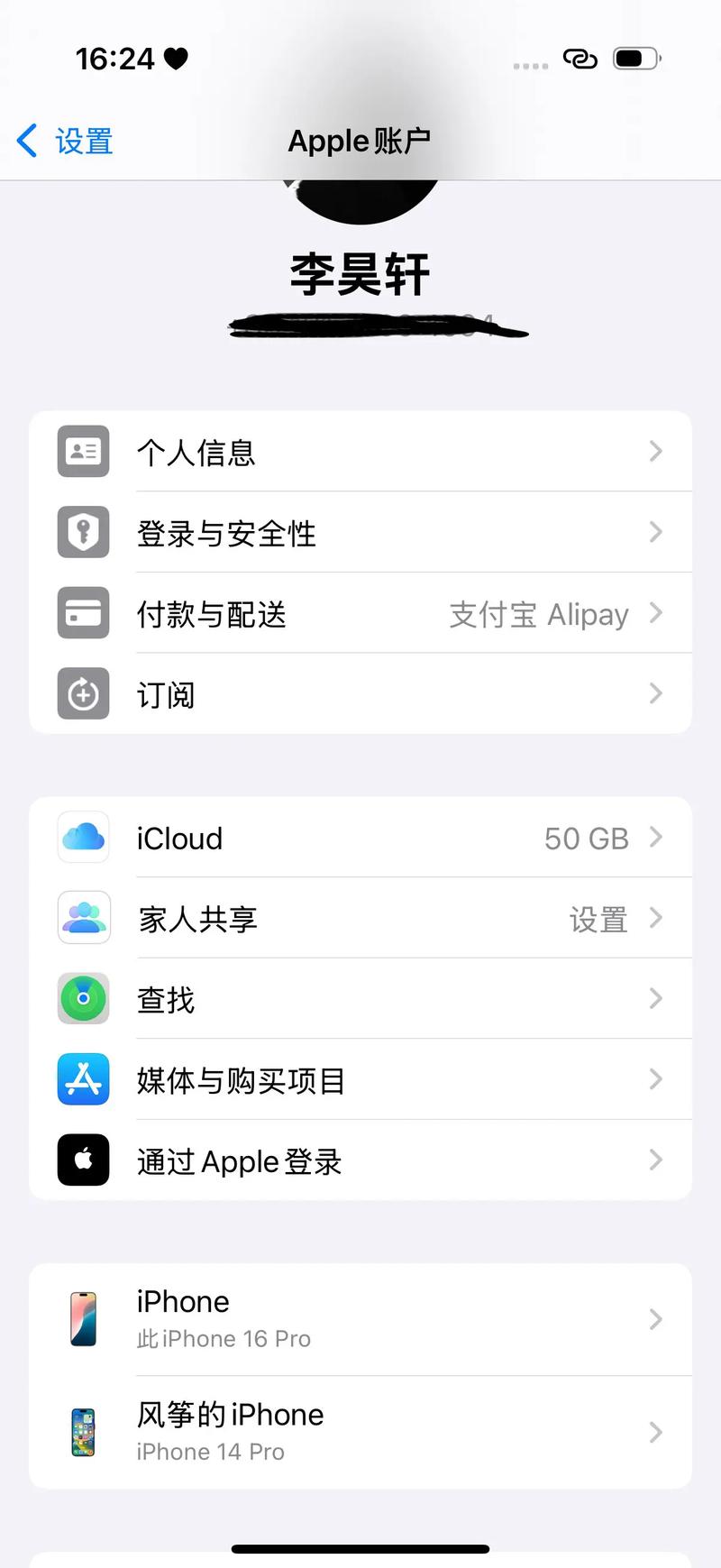
A. 使用“语音备忘录”进行测试
这是一个非常简单的硬件自测方法。
- 打开自带的 “语音备忘录” App。
- 点击红色圆形按钮开始录音,对着麦克风说话几秒钟。
- 点击停止,然后点击播放按钮,听听你录下的声音是否能正常播放。
- 如果播放正常:说明麦克风硬件本身是好的,问题可能出在通话软件或设置上,可以跳到下一步,尝试“还原网络设置”。
- 如果播放无声或声音极小:那么很大概率是麦克风硬件损坏了。
B. 还原网络设置
这个操作会清除所有Wi-Fi密码、蓝牙配对记录和蜂窝网络设置,但不会删除你的数据。
- 打开 “设置” > “通用” > “传输或还原iPhone”。
- 点击 “还原” > “还原网络设置”。
- 输入你的锁屏密码确认。
设置完成后,重新连接Wi-Fi,再次测试通话。
C. 联系Apple支持或前往Apple Store
如果所有方法都无效,特别是“语音备忘录”测试也失败,那么基本可以确定是麦克风硬件损坏了。
可能的原因包括:
- 手机进水或受潮。
- 手机摔落导致内部排线松动或麦克风组件损坏。
- 正常使用导致的麦克风老化损坏。
你应该怎么做:
- 备份你的iPhone:通过iCloud或连接电脑进行完整备份。
- 联系Apple官方支持:
- 预约Genius Bar:这是最直接有效的方式,前往附近的Apple Store,由技术专家进行检测,如果手机在保修期内,可能会免费维修或更换。
- 联系Apple官方客服:通过官网或电话描述你的问题,他们会为你提供进一步的支持。
总结一下排查流程:
- 简单检查 -> 静音开关、通话音量、手机壳、网络、耳机。
- 软件排查 -> 检查麦克风权限 -> 重启手机 -> 更新iOS -> 还原所有设置。
- 硬件排查 -> 用“语音备忘录”自测 -> 还原网络设置。
- 最后一步 -> 如果自测失败,联系Apple官方支持进行硬件检测。
希望这些步骤能帮你解决问题!


