


- 为当前账户设置或更改密码(最常见)
- 为没有密码的微软账户创建初始密码
下面我将分步为您详细介绍这两种情况的操作方法。
(图片来源网络,侵删)
为当前账户设置或更改密码(适用于已有账户)
这是最常用的情况,无论是本地账户还是微软账户,都可以通过这个步骤来修改密码。
步骤:
-
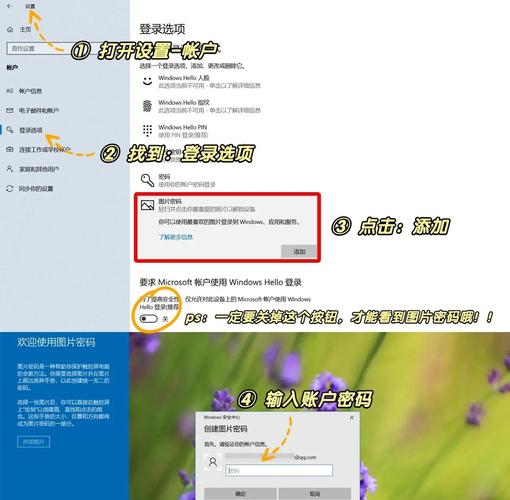
打开“设置”
- 点击屏幕左下角的 开始菜单 (Windows 徽标)。
- 选择齿轮状的 “设置” 图标。
-
进入“账户”选项
- 在设置窗口中,点击 “账户”。
-
选择“登录选项”
 (图片来源网络,侵删)
- 在左侧菜单中,选择 “登录选项”。
-
找到“密码”并点击“更改”或“添加”
- 在右侧的“密码”区域,你会看到两种可能:
- 如果你已有密码:会显示“更改”按钮。
- 如果你没有密码:会显示“添加”按钮。
- 点击相应的按钮。
- 在右侧的“密码”区域,你会看到两种可能:
-
验证身份并设置新密码
- 系统会要求你输入当前的密码(如果你有密码的话),这是为了确保是账户本人在操作。
- 验证通过后,会弹出设置新密码的窗口:
- 输入新密码:输入你想要设置的新密码。
- 确认密码:再次输入一遍新密码,确保没有输错。
- 输入密码提示:这是一个非常重要的选项!设置一个能帮你回忆起密码的提示(我最喜欢的宠物叫什么?”),但提示不能是密码本身,万一忘记密码,这个提示会很有用。
-
完成设置
- 点击右下角的 “下一步”。
- 系统会提示“你的密码已更新”,点击 “完成” 即可。
为没有密码的微软账户创建初始密码
如果你使用的是微软账户登录,并且在设置电脑时跳过了密码设置,可以通过以下方法来添加。
(图片来源网络,侵删)
步骤:
-
打开“设置”
- 同样,点击 开始菜单 > 设置。
-
进入“账户”选项
- 点击 “账户”。
-
点击“登录信息”
- 在账户页面,直接点击你的 电子邮件地址(即你的微软账户名)。
-
创建密码
- 在打开的页面中,你会看到关于你账户的信息。
- 向下滚动,找到 “密码” 部分,如果它显示为“未设置”,点击旁边的 “创建密码” 链接。
- 接下来的步骤就和 方法一中的第5步 一样了:输入新密码、确认密码、设置密码提示,然后点击“下一步”和“完成”。
重要提示和最佳实践
- 密码强度:建议使用强密码,一个好的密码通常包含:大小写字母、数字、特殊符号(如 !@#$%^&*),并且长度至少在8位以上。
P@ssw0rd2025!。 - 密码提示:务必设置一个有意义的密码提示,但不要让提示本身泄露了密码。
- 登录选项:在 “设置” > “账户” > “登录选项” 页面,你还可以设置其他更高级的登录方式,如:
- PIN码:4位或更多位的数字,比密码更快登录,且仅限本机使用。
- Windows Hello:包括人脸识别、指纹、虹膜扫描等,是目前最便捷、安全的登录方式。
- 忘记密码怎么办?:如果你设置了密码提示,可以在登录界面点击“重设密码”并根据提示来找回,如果没有设置,重置微软账户密码需要通过微软的官方网站进行操作,相对麻烦一些。
希望这个详细的教程能帮助到你!


