


第一步:检查最基本的问题(90%的问题出在这里)
检查充电线和充电头
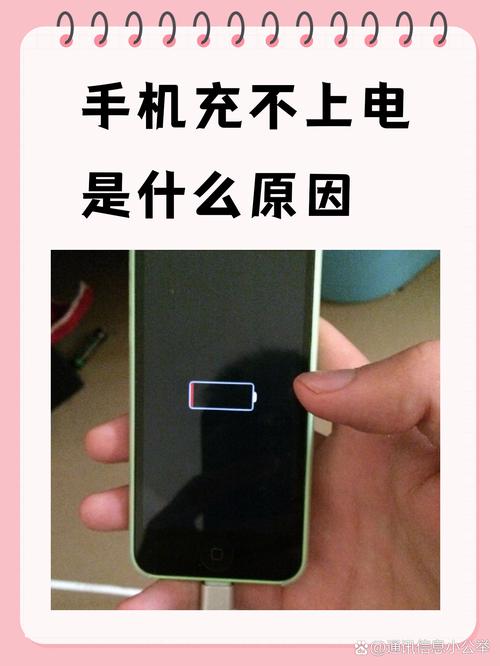
这是最常见的原因,线缆和充电头是消耗品,很容易损坏。
(图片来源网络,侵删)
- 换一套充电设备: 这是最快、最有效的排查方法,请换一个确定是好的苹果原装或MFi认证的充电线和充电头,插到墙上的电源插座上试试。
- 检查线缆: 仔细检查充电线两端(Lightning/USB-C接口和USB-A/USB-C接口)是否有明显的破损、弯折、污垢或锈迹,特别是接口部分,容易进灰或氧化。
检查电源插座
确保你插的插座本身是通电的。
- 换一个插座: 换一个家里其他正在工作的插座试试。
- 检查排插: 如果你使用的是排插,请检查排插的开关是否打开,或者直接将充电器插到墙上的插座。
清理手机充电口
手机的充电口(Lightning或USB-C口)非常容易积灰,这些灰尘和棉絮会阻碍充电器与手机内部的充电针脚接触。
- 关机操作: 强烈建议在关机状态下进行清理,以防短路。
- 使用工具:
- 首选: 用干爽的软毛刷(如新牙刷)轻轻刷一下充电口内部。
- 次选: 用非金属的细针或牙签,小心地将里面的灰尘和异物挑出来。千万不要用金属针,以免损坏针脚。
- 吹气: 也可以用嘴对着充电口轻轻吹气,或用吹风机的冷风档(切记不能用热风)吹一下。
- 检查异物: 有时棉絮会紧紧缠绕在充电针脚上,需要仔细挑出来。
第二步:进行软件和连接层面的排查
如果第一步检查后问题依旧,那么问题可能出在手机本身或连接方式上。
检查连接方式
- 直接连接墙插: 尽量将充电头直接插在墙上的电源插座上,然后再连接手机,避免通过电脑、笔记本电脑或车载USB口充电,因为这些接口的输出电流可能不足或不稳定,尤其是在电脑休眠时。
重启你的iPhone
这是解决iOS系统临时性故障的“万能钥匙”。
(图片来源网络,侵删)
- iPhone 8及更新机型(包括iPhone SE 2/3): 快速按一下“音量+”键,再快速按一下“音量-”键,然后长按侧边(电源)键,直到看到苹果标志。
- iPhone 7/7 Plus: 同时长按“音量-”键和侧边(电源)键,直到看到苹果标志。
- iPhone 6s及更早机型: 同时长按Home键和侧边(或顶部)键,直到看到苹果标志。
重启后,再尝试充电。
检查手机屏幕
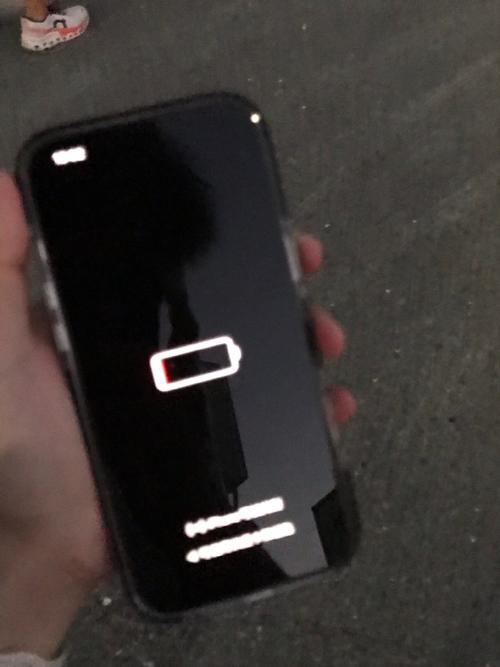
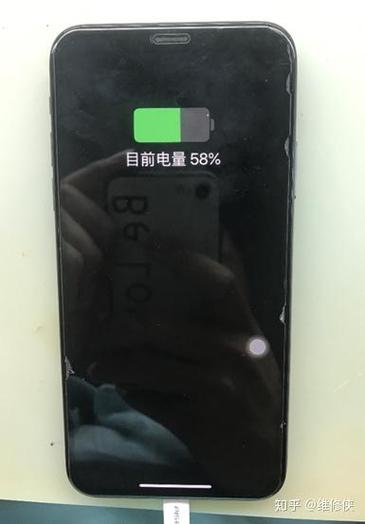
- 检查电池图标: 有时手机其实在充电,只是屏幕没反应,请观察手机屏幕是否出现了充电图标(一个电池加闪电的标志)。
- 检查屏幕是否损坏: 如果手机屏幕摔过或进过水,可能导致屏幕失灵,看起来就像没反应,尝试用 “旁白”功能 去判断:连续按三次侧边键(或Home键),如果能听到语音提示,说明手机系统是正常的,只是屏幕没显示。
第三步:进行更深层次的排查
如果以上方法都无效,那问题可能比较严重了。
尝试“强制重启”+“恢复模式”
这个组合可以解决更严重的系统问题或硬件初始化问题。
- 进入恢复模式:
- iPhone 8及更新机型: 快速按一下“音量+”,快速按一下“音量-”,然后长按侧边键,直到看到恢复模式屏幕(和数据线+电脑图标)。
- iPhone 7/7 Plus: 同时长按“音量-”键和侧边键,直到看到恢复模式屏幕。
- iPhone 6s及更早机型: 同时长按Home键和侧边(或顶部)键,直到看到恢复模式屏幕。
- 连接电脑: 用数据线将手机连接到一台安装了最新版iTunes(Windows)或访达(Mac)的电脑上。
- 按照提示操作: 电脑会弹窗提示“iPhone 出现问题,需要更新或恢复”,选择“更新”,电脑会尝试在不丢失数据的情况下修复iOS,如果更新失败,再选择“恢复”,这会抹掉手机上所有数据并安装最新的iOS系统。
第四步:考虑硬件故障
如果所有软件层面的方法都试过了,手机依然没有任何反应(屏幕不亮、电脑也无法识别),那么很可能是硬件出了问题。
(图片来源网络,侵删)
可能的硬件故障
- 充电口内部针脚损坏或松动: 这是最常见的硬件故障,需要拆机维修或更换充电口。
- 电池问题: 电池完全损坏也可能导致无法充电。
- 主板充电管理芯片故障: 这是最严重的情况,需要专业维修人员检测主板并更换芯片。
总结一下排查思路:
- 换充电设备(线+头) -> 换插座 -> 清理手机充电口 -> 重启手机。
- 如果还不行,尝试连接电脑看是否能识别,或进入恢复模式进行修复。
- 如果所有操作手机都毫无反应(黑屏、无声音、电脑也没反应),那么基本可以断定是硬件故障,建议尽快联系 Apple 官方支持 或前往 Apple Store 零售店,以及 Apple 授权服务提供商 进行检测维修。
希望这些步骤能帮助你解决问题!


