


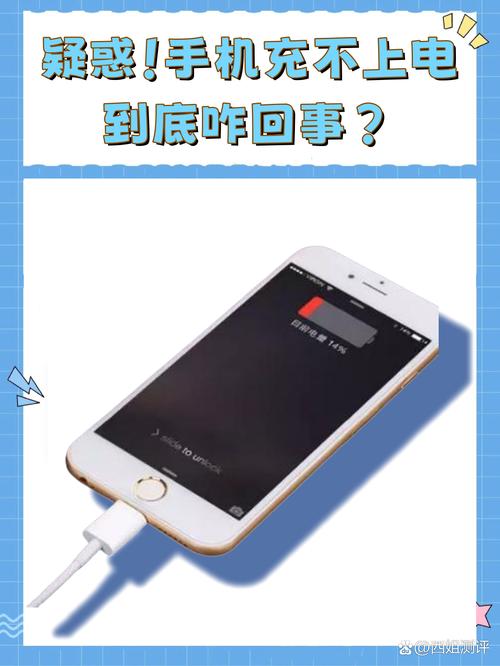
苹果手机充不进去电确实很让人着急,别担心,我们可以一步步来排查和解决这个问题,这通常不是什么大毛病,可以按照从易到难的顺序尝试以下方法:
(图片来源网络,侵删)
第一步:基础检查(最常见的原因)
这些是最基本也是最常见的原因,先从这里开始检查。
检查充电器和数据线
- 更换充电头和数据线: 这是最常见的原因,数据线(尤其是Lightning接口)经常弯折,内部容易断裂,充电头也可能损坏。
- 交叉测试法: 找一个确定是好的充电头和数据线组合来给你的iPhone充电,或者,用你原来的充电线换个手机(比如安卓机)看是否能充电,用原来的充电头换个手机看是否能充电,这样可以快速定位是充电头、数据线还是手机本身的问题。
检查充电接口
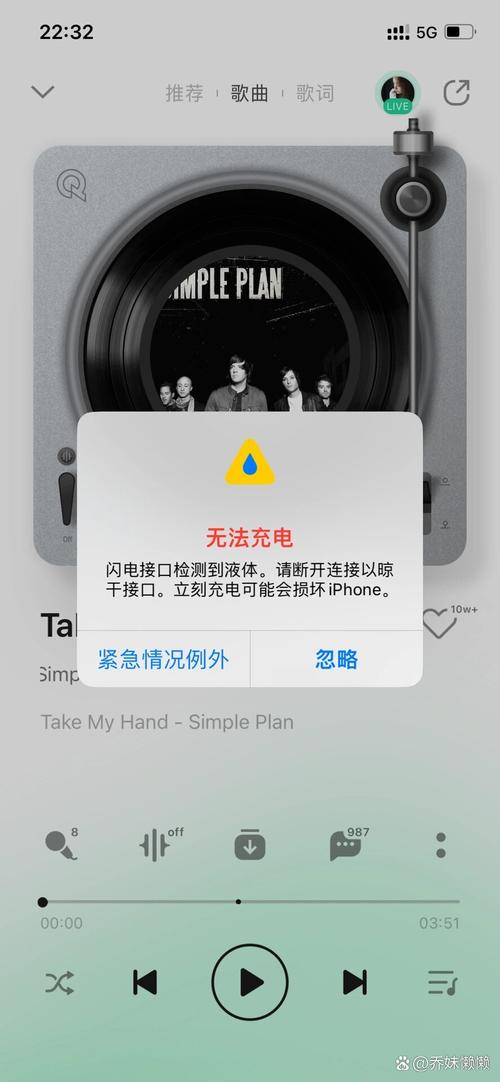
- 清理灰尘和碎屑: iPhone的Lightning接口非常容易积攒灰尘、口袋里的棉絮等杂物,这些东西会阻碍充电器与手机接触。
- 如何清理:
- 首选方法: 关闭手机,用干燥的软毛刷(比如干净的化妆刷、新牙刷)轻轻刷一刷接口。
- 次选方法: 用非金属的细签(比如牙签)或针头,小心地将里面的杂物挑出来。千万不要用回形针或金属针,以免造成短路。
- 最后一步: 用吹风机的冷风档对着接口吹一下,将灰尘吹走。切勿用热风,以免损坏内部元件。
检查电源插座
(图片来源网络,侵删)
- 换一个墙上的插座试试,确保插座本身有电。
第二步:软件与系统问题排查
如果硬件检查后问题依旧,可能是软件方面出了问题。
重启你的iPhone
- 这是最简单也最有效的软件故障排除方法,可以解决很多临时性的系统错误。
- 有面容ID的机型(iPhone X及之后): 快速按一下“音量+”,再快速按一下“音量-”,然后长按侧边按钮,直到看到苹果标志。
- 有主屏幕按钮的机型(iPhone 8及之前): 长按顶部(或侧边)按钮,直到看到苹果标志。
检查iOS系统更新
- iOS系统中的小Bug可能会导致充电异常,去 “设置” > “通用” > “软件更新”,检查是否有可用的更新并安装。
检查“优化电池充电”功能
(图片来源网络,侵删)
- 这个功能旨在延长电池寿命,有时可能会导致充电速度变慢或看起来充不进电。
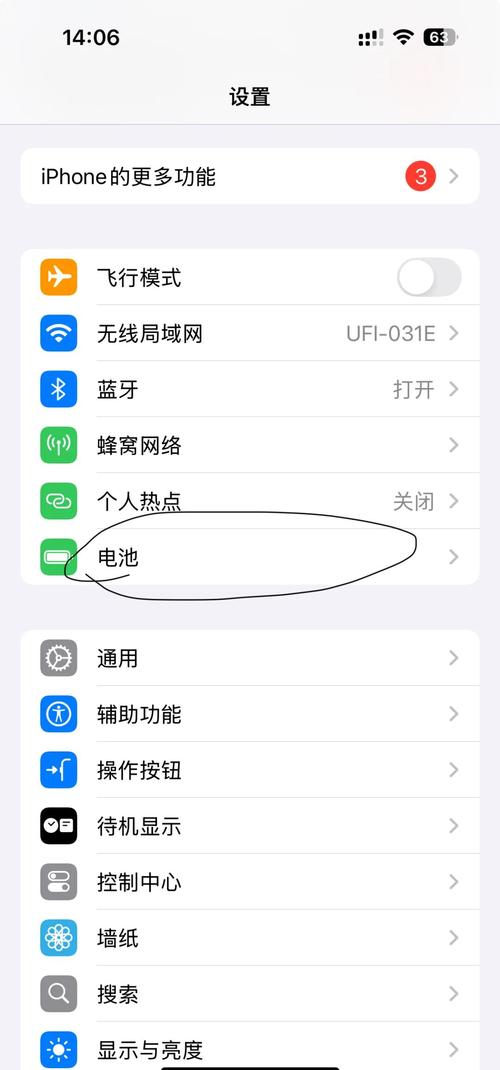
- 前往 “设置” > “电池” > “电池健康与充电”,关闭 “优化电池充电”,然后再尝试充电。
检查电池健康度
- 如果电池已经严重老化,也可能无法正常充电。
- 前往 “设置” > “电池” > “电池健康与充电”,查看“最大容量”。
- 如果低于 80%,说明电池已经老化,建议去Apple Store或授权维修点更换电池。
- 如果显示“维修”,说明电池需要立即更换。
第三步:进入恢复模式(终极软件解决方案)
如果手机因为系统崩溃而无法充电,进入恢复模式可以强制重装系统。注意:这会清除手机上的所有数据,除非你之前有备份。
- 操作步骤:
- 将iPhone连接到电脑(Mac或Windows PC)。
- 根据你的iPhone型号,按照屏幕提示或Apple官网的指引,进入恢复模式。
- 电脑上的Finder(macOS Catalina及以后)或iTunes(Windows/macOS Mojave及以前)会检测到设备并提示“恢复”或“更新”。
- 选择“恢复”,电脑会帮你下载最新的iOS系统并重新安装到手机上。这需要稳定且良好的网络连接。
第四步:硬件故障与寻求专业帮助
如果以上所有方法都试过了,手机还是充不进电,那很可能是硬件故障了。
电池问题
- 电池本身损坏,内部短路或鼓包(手机背部明显凸起),这是需要立即更换电池的情况。
充电接口排线损坏
- 这是iPhone非常常见的硬件故障,可能是接口松动、内部焊点脱落或排线损坏,这种情况需要专业维修人员来更换整个充电接口总成。
主板故障
- 这是最严重但最少见的情况,主板上的电源管理芯片等元件损坏,导致无法充电。
总结一下排查流程:
- 先换充电器和数据线(交叉测试)。
- 清理手机充电接口。
- 重启手机。
- 检查iOS更新和电池健康设置。
- 尝试进入恢复模式重刷系统(会清空数据)。
- 如果以上都无效,联系Apple官方支持或前往Apple Store/授权维修点进行检测和维修。
重要提示:
- 如果你的iPhone已经进水或摔过,请务必先不要尝试充电,以免造成二次损坏,应立即关机并尽快送修。
- 如果手机电池已经鼓包,请立即停止使用并远离,存在安全风险。


