


第一部分:理解“系统资源不足”究竟指什么?
“资源”是一个统称,它主要包括以下四个方面:

(图片来源网络,侵删)
-
内存资源
- 是什么: 这是电脑的“工作台”,用于临时存放操作系统和正在运行的程序,程序打开时,其代码和数据会被加载到内存中,内存速度远快于硬盘。
- 不足表现: 电脑运行卡顿、程序响应缓慢、打开新程序时失败、硬盘灯频繁闪烁(系统正在用硬盘充当“虚拟内存”),这是最常见的原因。
-
CPU资源
- 是什么: 这是电脑的“大脑”,负责执行所有的计算和处理任务。
- 不足表现: 系统整体卡顿、鼠标移动都卡顿、视频播放掉帧、游戏帧数低,通常是因为某个或多个程序占用了100%的CPU。
-
磁盘空间资源
- 是什么: 这是电脑的“仓库”,用于永久存储操作系统、软件和文件。
- 不足表现: 系统更新失败、无法保存新文件、程序安装失败、系统运行缓慢(因为系统需要频繁清理临时文件)。
-
GPU/显存资源
 (图片来源网络,侵删)
- 是什么: 这是电脑的“画师”,专门负责图形渲染和处理,对于游戏、视频剪辑、3D建模等专业应用尤其重要。
- 不足表现: 游戏画面卡顿、出现花屏或黑屏、视频导出失败、图形软件提示错误。
第二部分:如何诊断是哪种资源不足?
在解决问题之前,必须先找到“病根”,Windows系统提供了强大的任务管理器来帮助我们。
快捷键: 按 Ctrl + Shift + Esc 直接打开任务管理器。
在任务管理器中,重点关注以下几个选项卡:
-
“进程”选项卡:
- 点击“名称”或“内存”、“CPU”、“磁盘”、“GPU”列标题,可以按资源使用率从高到低排序。
- 内存: 查看哪个程序占用的内存最多,已用内存”接近或超过“总量”,说明内存不足。
- CPU: 查看哪个程序占用的CPU时间最多,CPU”列长时间显示100%,说明CPU瓶颈。
- 磁盘: 查看哪个程序在进行大量的读写操作,磁盘”列持续接近100%,说明硬盘是瓶颈。
- GPU: 查看哪个程序占用了最多的GPU资源。
-
“性能”选项卡:
- 这里可以更直观地查看整体资源使用情况,包括CPU、内存、磁盘、GPU的实时使用图表和历史记录。
- 内存: 查看已用/可用内存的总量和速度,已用”很高,“可用”很低,就是内存问题。
- 磁盘: 查看磁盘的占用情况、速度和响应时间,活动时间”很高,说明硬盘很忙。
第三部分:系统资源不足的解决办法(从易到难)
A. 通用且快速的解决办法
这些方法适用于任何资源不足的情况,可以作为首选尝试。
-
重启电脑
- 为什么有效: 这是最简单也最有效的方法之一,重启会关闭所有后台程序,释放被占用的内存、CPU等资源,并清空系统缓存,让系统恢复到“干净”的初始状态。
-
关闭不必要的程序和标签页
- 操作: 检查任务栏和任务管理器,关闭那些不用的软件、浏览器标签页(尤其是视频、游戏网站)。
- 为什么有效: 直接减少对内存、CPU和磁盘的占用。
-
更新系统和驱动程序
- 操作:
- 系统更新: 进入
设置>更新和安全>Windows更新,检查并安装所有可用更新,微软经常通过更新优化系统性能。 - 驱动更新: 尤其是显卡驱动,访问NVIDIA、AMD或Intel的官网,下载并安装最新的显卡驱动,新驱动通常包含性能优化和Bug修复。
- 系统更新: 进入
- 操作:
B. 针对不同资源的专项解决办法
内存不足
-
增加物理内存:
- 根本解决方法: 如果你的电脑内存只有4GB或8GB,而日常又需要运行多个大型软件或玩大型游戏,升级到16GB或32GB是最有效的解决方案。
-
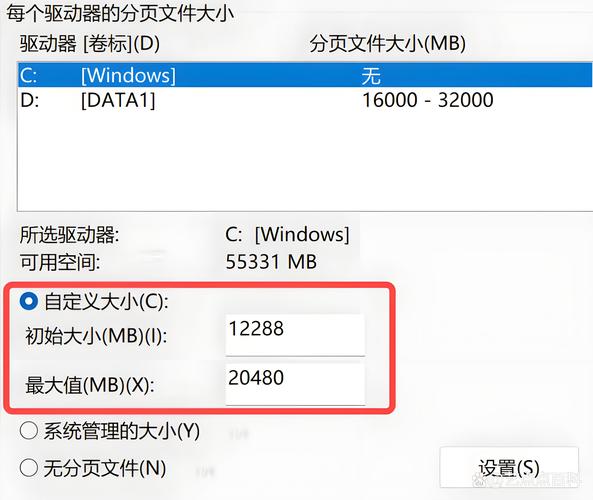
调整虚拟内存(页面文件):
- 操作:
- 在“此电脑”上右键,选择“属性” > “高级系统设置”。
- 在“高级”选项卡下,点击“性能”区域的“设置”按钮。
- 在新的窗口中,再次进入“高级”选项卡,点击“虚拟内存”区域的“更改”。
- 取消勾选“自动管理所有驱动器的分页文件大小”。
- 选中你的系统盘(通常是C盘),选择“自定义大小”,然后设置初始大小和最大值,建议将两者都设为物理内存的1.5到2倍(8GB内存可设为12288 MB - 24576 MB)。
- 点击“设置”和“确定”保存。
- 注意: 这是一种补救措施,不能替代物理内存,如果物理内存严重不足,效果有限。
- 操作:
-
禁用开机自启程序:
- 操作: 按
Ctrl + Shift + Esc打开任务管理器,切换到“启动”选项卡,禁用所有不需要开机就自动运行的程序(如聊天软件、更新工具等)。 - 为什么有效: 减少开机后常驻内存的程序数量。
- 操作: 按
CPU/磁盘高占用
-
查找并结束恶意进程:
- 在任务管理器的“进程”选项卡中,按CPU或磁盘占用率排序,如果发现某个你不认识的进程占用极高,可能是恶意软件。
- 操作: 使用杀毒软件(如Windows Defender、火绒、360等)进行全盘扫描,清除病毒和木马。
-
检查并修复系统文件:
- 操作:
- 在开始菜单搜索“CMD”,右键点击“命令提示符”,选择“以管理员身份运行”。
- 依次输入以下两条命令,每输完一条按回车,等待执行完成:
sfc /scannowDISM /Online /Cleanup-Image /RestoreHealth
- 为什么有效: 可以修复损坏的系统文件,这些损坏有时会导致系统服务异常,从而占用大量CPU或磁盘资源。
- 操作:
-
优化硬盘:
- 如果你还在用机械硬盘: 将系统盘更换为固态硬盘是提升电脑整体速度最显著的升级,能极大缓解CPU和磁盘的瓶颈。
- 磁盘碎片整理: 如果你还在使用传统机械硬盘,可以定期进行碎片整理(右键点击C盘 > 属性 > 工具 > 优化)。
磁盘空间不足
-
使用磁盘清理工具:
- 操作: 右键点击C盘 >
属性>磁盘清理,等待扫描完成后,勾选所有可清理的项目(尤其是“临时Windows安装文件”和“回收站”),然后点击“清理系统文件”可以获得更多清理选项。
- 操作: 右键点击C盘 >
-
手动清理大文件:
- 使用第三方工具(如 WizTree,它比Windows自带的更直观)快速找出C盘上最大的文件和文件夹,然后手动删除不需要的文件(如旧的下载文件、项目文件、缓存等)。
-
转移或卸载程序:
- 将不常用的软件卸载。
- 将大型文件(如电影、游戏、项目资料)移动到其他非系统盘(D盘、E盘等)。
-
启用存储感知:
- 操作:
设置>系统>存储,打开“存储感知”功能,它可以自动清理临时文件和回收站。
- 操作:
GPU资源不足
- 降低游戏/软件画质: 这是最直接的方法,在游戏或图形软件的设置中降低分辨率、纹理质量、阴影等选项。
- 关闭不必要的后台程序: 一些程序(如浏览器、录屏软件)会占用GPU资源,关闭它们可以释放资源给主程序。
- 更新显卡驱动: 如前所述,新驱动往往能提升性能。
- 升级显卡: 如果是专业需求或想玩最新3A大作,升级显卡是最终解决方案。
第四部分:终极解决方案
如果以上所有方法都尝试过,问题依旧存在,那么可能需要考虑更彻底的方案:
-
重置此电脑:
- 操作:
设置>更新和安全>恢复>重置此电脑。 - 选择: 你可以选择“保留我的文件”来重装Windows,同时保留个人数据,这能解决大部分由软件冲突和系统损坏引起的问题。
- 操作:
-
重装操作系统:
这是最彻底的解决方法,它会删除C盘上所有的东西,让系统恢复到最纯净的状态,请务必备份好所有重要文件!
-
升级硬件:
根据你的诊断结果,进行硬件升级,增加内存条、更换SSD硬盘、升级CPU或显卡,这是提升电脑性能的根本途径。
| 问题现象 | 诊断工具 | 优先解决方案 |
|---|---|---|
| 整体卡顿,程序无响应 | 任务管理器(查看内存、CPU) | 重启电脑 关闭无用程序 增加物理内存 |
| 硬盘灯狂闪,程序打开慢 | 任务管理器(查看磁盘) | 使用磁盘清理 检查并修复系统文件 升级到SSD硬盘 |
| 游戏/视频掉帧,画面卡顿 | 任务管理器(查看GPU) | 更新显卡驱动 降低游戏/软件画质 关闭后台程序 |
| 系统提示空间不足 | “此电脑”属性(查看空间) | 磁盘清理 手动删除大文件 转移文件到其他盘 |
希望这份详细的指南能帮助你解决电脑系统资源不足的问题!


