


查询入口在苹果官网的“技术支持”页面,以下是详细的查询步骤和说明:
(图片来源网络,侵删)
核心查询入口
苹果官网序列号查询的官方地址是: https://checkcoverage.apple.com
你也可以通过以下路径进入:
- 访问苹果官网:打开浏览器,进入
www.apple.com。 - 进入技术支持页面:点击页面顶部的 “技术支持” (Support)。
- 选择“保修状态”:在技术支持页面,找到并点击 “查看您的保修状态” (Check Your Service and Support Coverage)。
- 输入序列号:跳转页面后,在输入框中输入你设备的 序列号,然后点击 “继续” (Continue)。
如何找到设备的序列号?
在查询之前,你需要先找到设备的序列号,根据设备类型不同,查找方法如下:
在设备上查找(最直接的方法)
-
iPhone, iPad, iPod touch, iPad mini, iPad Air:
 (图片来源网络,侵删)
- 前往 “设置” > “通用” > “关于本机”。
- 向下滑动,在“序列号”一栏即可看到。
-
Mac 电脑 (MacBook, iMac, Mac mini, Mac Pro):
- 点击屏幕左上角的 苹果菜单 。
- 选择 “关于本机” (About This Mac)。
- 序列号会显示在概览窗口中,如果看不到,点击“序列号”或“服务编号”旁边的 “序号” (Serial Number) 链接即可切换显示。
-
Apple Watch:
- 在 Apple Watch 上,打开 “设置” (Settings) App。
- 前往 “通用” > “。
- 序列号就在这里。
-
HomePod, AirPods, AirTag, Apple Pencil:
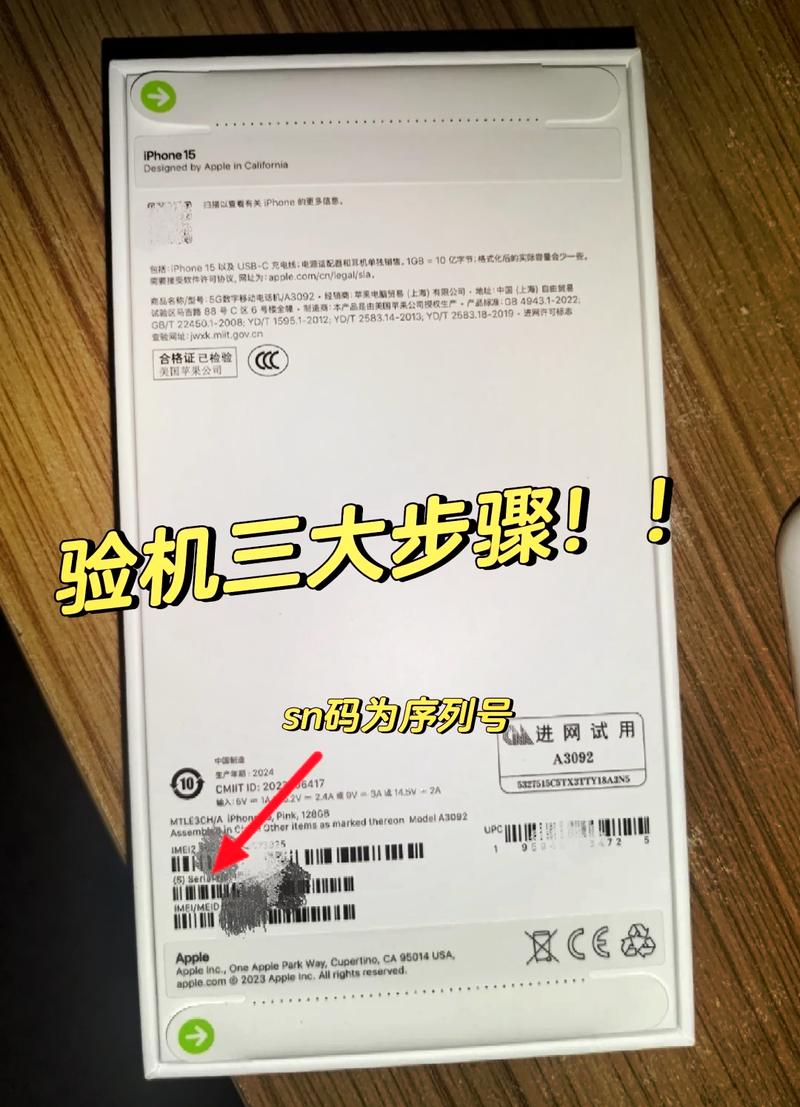
- 这些配件的序列号通常印在设备本身或其包装盒上。
- AirPods: 序列号在充电盒的背面(需要将充电盒靠近已配对的 iPhone 或 iPad,在弹出的窗口中也可以看到)。
- AirTag: 序列号在电池盖的反面(需要用硬币拧开)。
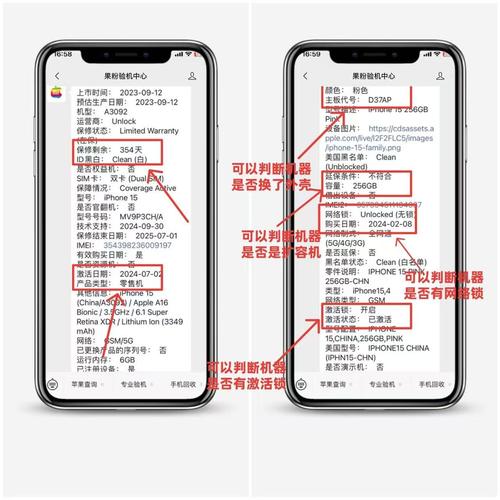
- 包装盒: 包装盒的背面通常会贴有序列号标签。
在包装盒上查找
所有苹果产品在原包装盒上都有一个序列号标签,上面印有详细的序列号。
(图片来源网络,侵删)
在 iTunes 或 Finder 中查找(适用于旧款 iPhone/iPad 或已连接的 Mac)
-
通过 iTunes (适用于 Windows 或旧版 macOS):
- 用数据线将设备连接到电脑。
- 打开 iTunes。
- 在设备图标(左上角)上点击,进入“页面。
- 在“序列号”一栏可以看到。
-
通过 Finder (适用于 macOS Catalina 10.15 及更新版本):
- 用数据线将设备连接到 Mac。
- 打开 Finder。
- 在侧边栏选择你的设备。
- 在“通用”页面中,可以看到序列号。
查询结果能看什么信息?
在输入序列号并查询后,苹果官网会显示以下关键信息:
- 设备型号:iPhone 15 Pro Max, MacBook Air M2。
- 购买日期:设备首次激活的日期。
- 有限保修状态:
- “您的产品符合 AppleCare 和有限保修”:表示设备在保修期内。
- “您的产品符合有限保修”:表示设备已超出 AppleCare+ 保修期,但仍在标准的一年有限保修期内。
- “您的产品有限保修已过期”:表示设备已不在任何保修范围内。
- AppleCare+ 状态:是否购买了 AppleCare+ 服务,以及该服务的有效期。
- 其他保障范围:替换部件计划”、“法定保修权”等。
重要提示
- 隐私保护:序列号是识别你设备的重要信息,不要轻易泄露给不可信的第三方,谨防诈骗。
- 非官方渠道风险:网上有很多“序列号查询”的第三方网站或工具,它们可能不准确,甚至可能窃取你的设备信息。强烈建议只使用苹果官网提供的查询链接。
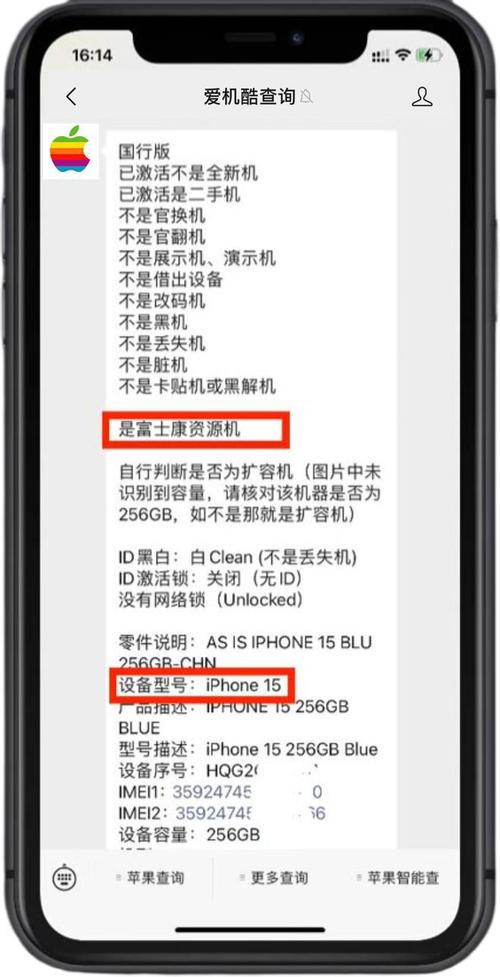
- 功能单一:苹果官网的序列号查询功能主要用于保修查询,不能用于验证设备是否为“官换机”、“翻新机”或“有锁机”,这些信息需要通过其他更专业的渠道或工具来查询。


