


我将从“快速见效的通用方法”到“针对OPPO系统功能的专项优化”,再到“需要动手的深度优化”,为你提供一个由浅入深的完整解决方案。
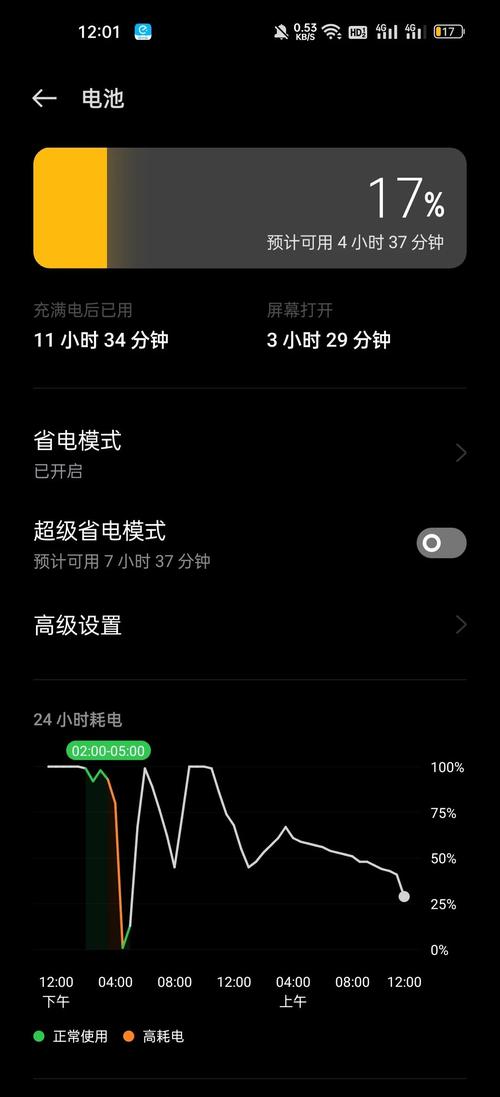
(图片来源网络,侵删)
快速见效的通用方法(先试试这些)
这些方法适用于所有智能手机,也是解决耗电问题的第一步。
-
降低屏幕亮度和刷新率
- 为什么有效? 屏幕是手机最耗电的部件,高亮度和高刷新率(如120Hz)会持续消耗大量电量。
- 如何操作:
- 亮度: 将屏幕亮度手动调低到舒适的程度,或开启“自动亮度调节”。
- 刷新率: 进入
设置>显示与亮度>刷新率,将其从“高”或“最高”调整为“标准”或“智能切换”,在大多数日常使用场景下,60Hz的刷新率已经足够流畅,且能显著省电。
-
关闭不必要的网络连接
- 为什么有效? 蓝牙、NFC、Wi-Fi和移动数据在后台搜索或连接时会持续耗电。
- 如何操作: 不用时,从屏幕顶下滑出控制中心,关闭蓝牙、Wi-Fi、NFC,或者进入飞行模式,让手机“休息”一下。
-
开启“省电模式”
 (图片来源网络,侵删)
- 为什么有效? 这是最直接的省电方式,系统会自动限制后台活动、降低性能和屏幕刷新率。
- 如何操作: 从屏幕顶下滑出控制中心,找到并点击“省电模式”图标,或者进入
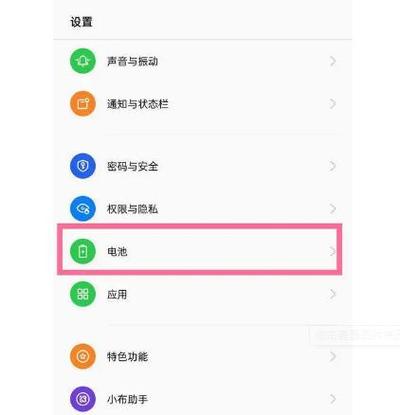
设置>电池>省电模式。
-
检查并关闭高耗电应用
- 为什么有效? 有些应用(如游戏、视频、社交软件)在后台持续运行或频繁刷新,会消耗大量电量。
- 如何操作:
- 进入
设置>电池。 - 点击“耗电排行”或“电池用量详情”。
- 查看哪些应用是耗电大户。
- 对于不常用的应用,可以在后台设置中限制其活动:
- 进入
设置>应用>应用管理。 - 选择该应用 >
流量与电池>后台耗电管理。 - 选择“允许后台活动”或“自动管理”,将其改为“不允许后台活动”或“智能省电”。
- 进入
- 进入
针对OPPO ColorOS系统的专项优化
OPPO的ColorOS系统有很多特色功能,有些功能可能会在后台悄悄耗电。
-
优化“智能侧边栏”和“智能助手”
- 为什么有效? 这两个功能会预测你可能使用的应用并提前加载,方便的同时也会增加耗电。
- 如何操作:
- 智能侧边栏: 如果不常用,可以在
设置>侧边栏与智能侧边栏中将其关闭。 - 智能助手: 进入
设置>智能助手>智能侧边栏,可以关闭“智能侧边栏”或调整其显示逻辑。
- 智能侧边栏: 如果不常用,可以在
-
管理“应用双开”和“游戏空间”
 (图片来源网络,侵删)
- 为什么有效? 应用双开相当于同时运行两个应用实例,耗电量会翻倍,游戏空间的后台服务也会持续运行。
- 如何操作: 如果不经常使用,建议在
设置>应用双开和设置>游戏空间中关闭这些功能,或只保留最常用的。
-
关闭“预加载”功能
- 为什么有效? ColorOS的预加载功能会根据你的使用习惯,提前在后台加载你可能要打开的应用,以便快速启动,但这会持续消耗资源。
- 如何操作: 进入
设置>电池>更多电池设置,找到“智能预加载”或类似选项,将其关闭。
-
检查“系统动画效果”
- 为什么有效? 过于花哨的窗口小部件、动态壁纸和系统动画效果会占用GPU资源,从而增加耗电。
- 如何操作:
- 使用静态壁纸,而不是动态壁纸。
- 减少主屏幕上的窗口小部件数量。
- 可以尝试关闭部分动画效果(在开发者选项中,但普通用户不建议随意修改)。
需要动手的深度优化方法
如果以上方法效果不佳,可以尝试更深层次的设置。
-
清理系统缓存
- 为什么有效? 系统缓存文件损坏或过多,有时会影响系统运行效率,导致耗电异常。
- 如何操作:
- 重要提示: 此操作不会删除你的个人数据(如照片、联系人),但建议提前备份以防万一。
- 关机手机。
- 同时按住
音量减键和电源键,直到进入Recovery模式(不同机型组合键可能略有差异,请自行查询)。 - 使用音量键选择“清除缓存数据”,然后按电源键确认。
- 完成后选择“重启手机”。
-
更新系统与应用
- 为什么有效? 系统更新通常包含性能优化和Bug修复,可能解决导致耗电的已知问题,App更新也可能修复了耗电的Bug。
- 如何操作:
- 进入
设置>软件更新,检查并安装最新系统。 - 进入
应用商店,将所有应用更新到最新版本。
- 进入
-
重置网络设置
- 为什么有效? 网络配置错误或异常有时也会导致耗电。
- 如何操作: 进入
设置>系统和更新>重置>重置网络设置,此操作会清除所有Wi-Fi密码和蓝牙配对记录,需要重新连接。
最后的终极解决方案:恢复出厂设置
如果尝试了以上所有方法,耗电问题依然严重,那么很可能是系统文件出现了深度损坏或硬件存在潜在问题。
- 为什么有效? 恢复出厂设置会将手机恢复到最纯净、最初始的状态,能彻底解决由软件冲突、数据冗余等引起的各种疑难杂症。
- 如何操作:
- 务必备份!务必备份!务必备份! 将所有重要数据(照片、联系人、文件等)备份到云端或电脑。
- 进入
设置>系统和更新>重置>恢复出厂设置。 - 根据提示完成操作,手机会重启并恢复到新机状态。
恢复出厂设置后,如果耗电问题依然存在,那么很可能是硬件问题(如电池老化),建议联系OPPO官方售后服务中心进行检测和维修。
总结排查清单:
- 快速调整: 降低亮度/刷新率 -> 关闭不用的网络 -> 开启省电模式。
- 软件排查: 查看耗电排行 -> 关闭高耗电应用的后台活动 -> 优化ColorOS特色功能(侧边栏、预加载等)。
- 深度清理: 清理系统缓存 -> 更新系统和App -> 重置网络设置。
- 终极手段: 备份所有数据 -> 恢复出厂设置。
- 硬件检测: 如果恢复出厂设置后问题依旧,联系售后。
希望这份详细的指南能帮你解决OPPO手机的耗电问题!


