


直接下载歌曲到U盘(推荐)
这是最直接的方法,在下载歌曲时,就直接选择保存位置为U盘,这样歌曲就不会先占满你的电脑硬盘。
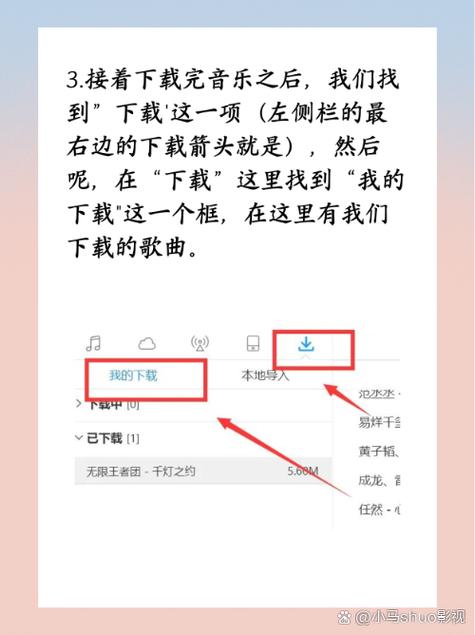
(图片来源网络,侵删)
操作步骤:
-
插入U盘
将您的U盘插入电脑的USB接口,等待几秒钟,确保电脑已识别U盘。
-
找到U盘的盘符
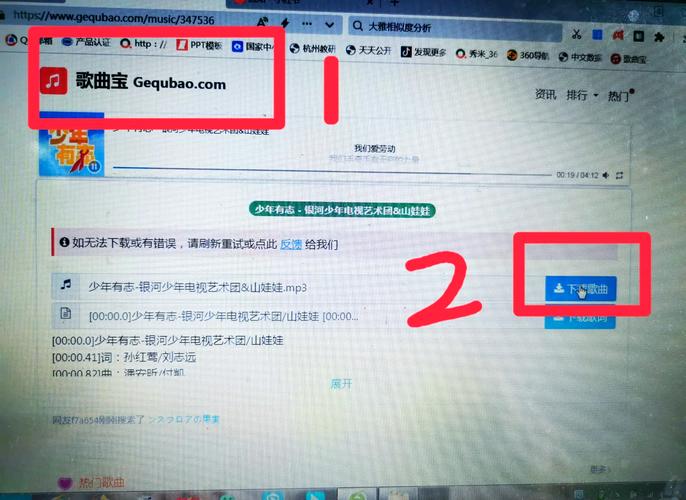 (图片来源网络,侵删)
- 打开“此电脑”(或“我的电脑”)。
- 在“设备和驱动器”下,找到您的U盘盘符,通常显示为 (E:)、(F:) 或其他字母(取决于您的电脑有多少个硬盘和已插入的设备)。记下这个盘符。
-
在酷狗音乐中设置下载路径
- 打开酷狗音乐客户端。
- 点击右上角的 “设置” 图标(通常是一个齿轮 ⚙️)。
- 在弹出的设置窗口中,选择左侧菜单里的 “下载设置”。
- 在右侧找到 “默认下载目录” 或 “下载路径” 的选项。
- 点击 “更改” 或直接在下拉菜单中选择。
- 在弹出的文件夹窗口中,找到并选中您的U盘(即第2步中记下的盘符,如 E: 或 F:)。
- 您可以在U盘里新建一个名为“Kugou Music”或“音乐”的文件夹来存放歌曲,这样更整洁,建议选择这个新建的文件夹。
- 点击 “确定” 保存设置。
-
下载歌曲
- 当您在酷狗音乐里搜索并选择要下载的歌曲时,它会自动保存到您刚刚设置的U盘文件夹中。
- 您可以在下载列表中看到歌曲正在保存到U盘。
从电脑复制已下载的歌曲到U盘
如果您之前已经将歌曲下载到了电脑的某个文件夹里,现在想把它们转移到U盘,可以使用这个方法。
操作步骤:
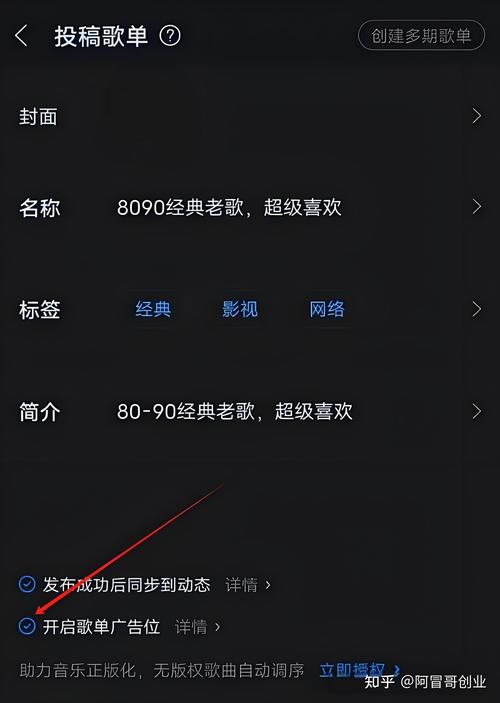
(图片来源网络,侵删)
-
找到酷狗音乐的默认下载文件夹
- 打开酷狗音乐,进入 “设置” > “下载设置”。
- 查看 “默认下载目录” 后面的路径,这就是您电脑上所有酷狗下载歌曲的存放位置。
- 点击路径旁边的文件夹图标,可以直接打开这个文件夹。
-
复制歌曲文件
- 在打开的下载文件夹里,您会看到很多歌曲文件(通常是
.mp3或.kgm格式)。 - 选中您想要复制到U盘的歌曲文件或整个文件夹,然后右键点击,选择 “复制”(或者使用快捷键
Ctrl + C)。
- 在打开的下载文件夹里,您会看到很多歌曲文件(通常是
-
粘贴到U盘
- 打开“此电脑”,双击您的U盘盘符,打开U盘。
- 在U盘的空白处右键点击,选择 “粘贴”(或者使用快捷键
Ctrl + V)。 - 等待文件复制完成即可。
⚠️ 重要注意事项
- U盘格式化:确保U盘的格式是 FAT32 或 NTFS,绝大多数U盘默认都是这些格式,兼容性最好。
- U盘空间:在下载或复制之前,请检查U盘的剩余空间是否足够存放您想转移的音乐文件。
- 版权保护歌曲:酷狗音乐中有一部分是带有版权保护的歌曲(
.kgm格式),这类文件通常只能在酷狗客户端内播放,无法直接复制到其他设备(如手机、车载音响)上播放,如果您想在其他设备上播放,建议下载时选择 MP3 格式,它通用性更强。 - 安全弹出U盘:文件复制完成后,不要直接拔掉U盘,请在任务栏右下角找到“安全删除硬件并弹出媒体”的图标,点击选择“弹出 [您的U盘名称]”,待系统提示可以安全移除后再拔出,以防数据损坏。
| 方法 | 优点 | 缺点 | 适用场景 |
|---|---|---|---|
| 直接下载到U盘 | 步骤直接,不占用电脑硬盘空间 | 需要先设置,如果U盘拔掉,下载会失败 | 新下载歌曲,且希望直接存放在U盘 |
| 复制到U盘 | 灵活,可以整理已有歌曲 | 需要先占用电脑硬盘空间 | 已经下载好歌曲,现在想转移到U盘 |
希望这个详细的指南能帮到您!


