


第一步:检查最基础的问题(物理按键和设置)
这些是最容易被忽略,也是最容易解决的。
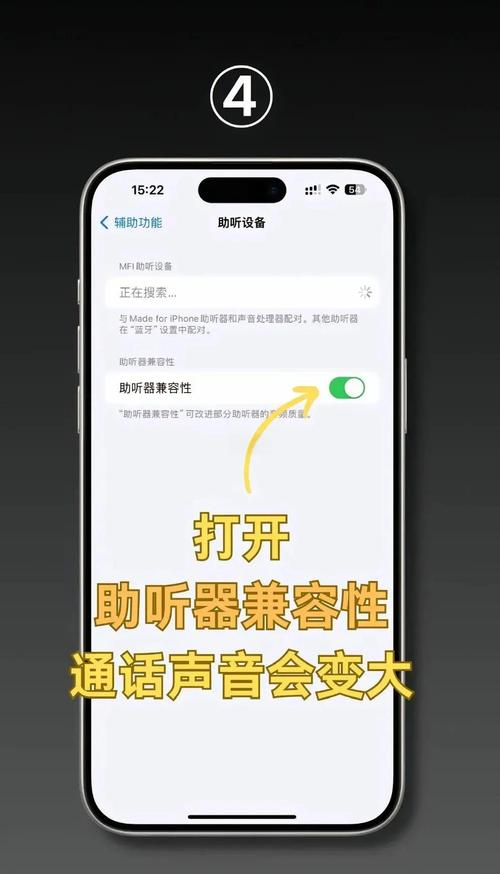
(图片来源网络,侵删)
-
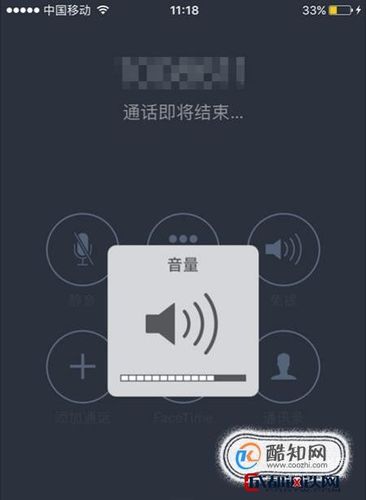
检查侧边按键:
- 在通话中,按一下音量+键(右侧),确保通话音量条不是在最低位置。
- 有些时候,即使你看不见音量条,按一下音量键也能立刻提升通话音量。
-
检查“勿扰模式”:
- 从屏幕右上角下滑,打开“控制中心”,确保月亮图标(勿扰模式)是关闭状态,开启后,所有铃声和提醒都会被静音或减弱,包括通话铃声。
-
检查“静音模式”:
- 同样在“控制中心”,确保铃铛图标(静音模式)是关闭状态,开启后,电话铃会静音,但通常通话中声音不受影响,但最好确认一下。
第二步:检查软件设置和系统
如果基础检查没问题,那可能是软件设置或系统原因。
(图片来源网络,侵删)
-
关闭“均衡器”:
- 均衡器可能会无意中削弱了人声的频率。
- 路径:
设置>音乐>均衡器。 - 操作:选择“关闭”或“平直”。
-
关闭“声学控制”:
- 这个功能在特定场景下会改变音频输出,有时会影响通话清晰度。
- 路径:
设置>辅助功能>音频/视觉>声学控制。 - 操作:确保这个开关是关闭状态。
-
检查“电话噪音消除”:
- 这个功能在嘈杂环境下应该开启,以消除背景噪音,让你听得更清楚,如果关闭了,可能会觉得声音小。
- 路径:
设置>辅助功能>音频/视觉>电话噪音消除。 - 操作:确保这个开关是开启状态。
-
重启手机:
 (图片来源网络,侵删)
这是解决大部分软件临时性故障的“万能钥匙”,重启可以清除临时的系统缓存和错误,很多时候通话音量小的问题就能解决。
第三步:检查硬件和网络环境
如果软件设置都正常,那可能是硬件或网络方面的问题。
-
听筒和扬声器堵塞:
- 检查听筒:通话时,声音是从手机顶部的小听筒发出的,不是扬声器,请用干燥、柔软的软毛刷(如干净的化妆刷、新牙刷)轻轻清理听筒的网状小孔。千万不要用针或尖锐物品,以免损坏。
- 检查扬声器:在免提模式下,声音是从底部的扬声器发出的,同样检查是否有灰尘或碎屑堵塞。
-
网络信号问题:
- 通话音量小有时和网络信号有关,信号差时,为了保证连接的稳定性,系统可能会自动降低音质和音量。
- 测试方法:在同一个地方,尝试切换使用 Wi-Fi通话(如果运营商支持)和 移动数据通话,看看哪种情况下音量更大,可以移动到信号更好的地方再测试。
-
使用耳机/蓝牙设备测试:
- 连接一副有线耳机或蓝牙耳机进行通话。
- 如果通过耳机听声音很大、很清晰,说明手机的音频处理和对方的声音传输是正常的,问题很可能出在手机的听筒硬件上。
- 如果通过耳机声音也小,那问题可能更偏向于软件或系统层面,可以重置网络设置(见下一步)。
第四步:恢复和更新系统
如果以上方法都无效,可以尝试更彻底的系统操作。
-
重置网络设置:
- 这会清除所有Wi-Fi密码、蜂窝网络设置和VPN配置,但不会删除你的个人数据。
- 路径:
设置>通用>传输或还原iPhone>还原>还原网络设置。 - 还原后需要重新连接Wi-Fi和设置蜂窝网络。
-
更新iOS系统:
- 苹果在系统更新中可能会修复已知的音频Bug。
- 路径:
设置>通用>软件更新,如果有新版本,请下载并安装。
第五步:最后的手段——联系官方支持
如果所有方法都试过了,通话音量依然很小,那很可能是硬件故障了。
- 备份你的数据:在送修前,务必通过iCloud或电脑备份好所有重要数据。
- 联系Apple支持:
- 通过苹果官网的“技术支持”页面,描述你的问题,他们会为你安排维修。
- 前往Apple Store零售店的“天才吧”(Genius Bar),让技术专家当面检测。
- 如果你的手机在保修期内,且非人为损坏,维修通常是免费的,如果已过保修期,可能需要付费维修。
总结一下排查流程:
- 先按音量键,关勿扰和静音。
- 再关均衡器和声学控制。
- 然后重启手机。
- 接着清理听筒和扬声器孔。
- 换个地方测试网络信号。
- 用耳机测试判断是硬件还是软件问题。
- 最后重置网络设置或更新系统。
- 如果都不行,果断联系Apple官方。
希望这些步骤能帮助你解决问题!


