


最通用、最核心的方法(推荐掌握)
这个方法适用于几乎所有软件和场景,比如浏览器、Word、记事本、聊天窗口等。
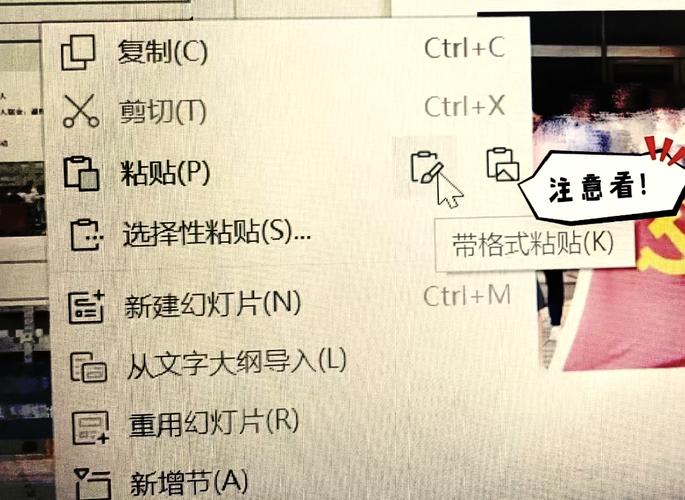
(图片来源网络,侵删)
操作三步走:
- 选中:用鼠标光标,按住左键拖动,划过你想要复制的文字,被选中的文字通常会变成蓝色背景。
- 复制:在选中的文字上单击鼠标右键,在弹出的菜单中选择“复制”(Copy)。
- 粘贴:将鼠标光标移动到你想要粘贴文字的地方(比如另一个文档、聊天框的输入区),单击鼠标右键,选择“粘贴”(Paste)。
快捷键操作(效率最高)
对于经常需要复制粘贴的用户,使用快捷键速度最快,也是最专业的方式。
- 复制:
Ctrl+C- 先选中文字,然后同时按下键盘上的
Ctrl键和C键。
- 先选中文字,然后同时按下键盘上的
- 粘贴:
Ctrl+V- 将光标定位到目标位置,然后同时按下键盘上的
Ctrl键和V键。
- 将光标定位到目标位置,然后同时按下键盘上的
- 剪切:
Ctrl+X- 这个是“复制”的兄弟操作,它会将选中的文字剪切下来(原位置的文字会消失),然后你可以在新位置“粘贴”它。
小贴士:Ctrl + C / V / X 是 Windows 系统和大部分 Linux 软件、跨平台软件(如 Chrome, VS Code)的通用快捷键,在苹果的 Mac 系统上,对应的快捷键是 Cmd (⌘) + C / V / X。
只复制文字,不复制格式(非常重要!)
你从网页或PDF复制了一段带有特殊字体、颜色、大小的文字,粘贴到Word或记事本里时,格式会变得一团糟,这时就需要“只保留文本”的粘贴选项。

(图片来源网络,侵删)
使用右键菜单(推荐)
- 复制你想要的文字(
Ctrl+C)。 - 在目标位置单击鼠标右键,你会发现菜单里除了“粘贴”,还有一个“只保留文本”(Keep Text Only)的选项。
- 点击它,文字就会被粘贴过来,但所有原始格式(如加粗、斜体、颜色、字号)都会被清除,变成纯文本。
使用“剪贴板历史”功能(Windows 10/11)
这是一个非常强大的功能,可以让你看到之前复制过的内容,并选择粘贴方式。
- 按下快捷键
Win+V。 - 如果是第一次使用,系统会提示你开启此功能,点击“启用”即可。
- 之后每次按
Win+V,都会弹出一个剪贴板历史窗口。 - 你可以看到你之前复制过的文本、图片等,点击任意一项,就可以直接粘贴。
- 特别之处:当你点击一个要粘贴的项目时,旁边会出现一个“”的菜单,点击它可以选择“粘贴为纯文本”或其他选项。
在不同场景下的特殊操作
复制整个网页或整个文档
- 复制整个网页:打开网页后,按下
Ctrl+A(全选),然后再按Ctrl+C(复制),粘贴到记事本里可以去掉大部分网页格式。 - 复制整个文档:在Word、记事本等文档编辑器中,同样使用
Ctrl+A全选,再Ctrl+C复制。
无法选中文字的情况(比如图片中的文字)
当你遇到图片、PDF扫描件或视频中的文字,无法用鼠标选中时,可以使用“OCR文字识别”功能。
-
Windows系统自带(Win 10/11):
- 打开“截图和草图”(Snip & Sketch)工具(可以直接按
Win+Shift+S快捷键启动截图)。 - 截取包含文字的区域。
- 截图后,屏幕右上角会弹出通知,点击它。
- 在截图工具的编辑界面,点击右上角的“文本操作”图标(看起来像带字母的T)。
- 点击“复制文本”,图片中的文字就会被识别并复制到剪贴板,然后你就可以
Ctrl+V粘贴了。
- 打开“截图和草图”(Snip & Sketch)工具(可以直接按
-
微信/QQ等软件: 很多聊天软件(如微信PC版)也内置了OCR功能,选中图片后,右键点击,选择“提取图中文字”即可。
在命令行(CMD/PowerShell)中复制粘贴
在黑色的命令行窗口里,鼠标操作可能不太方便。
- 复制:在命令行窗口标题栏上单击鼠标右键,选择“标记”(Mark),然后用鼠标拖动选中文字,再次单击右键即可复制。
- 粘贴:在命令行窗口标题栏上单击鼠标右键,选择“粘贴”(Paste)即可。
总结表格
| 操作 | 鼠标操作 | 快捷键 (Windows) | 快捷键 (Mac) | 适用场景 |
|---|---|---|---|---|
| 选中 | 按住左键拖动 | 无 | 无 | 所有场景 |
| 复制 | 右键 -> 复制 | Ctrl + C |
Cmd + C |
所有场景 |
| 粘贴 | 右键 -> 粘贴 | Ctrl + V |
Cmd + V |
所有场景 |
| 剪切 | 右键 -> 剪切 | Ctrl + X |
Cmd + X |
所有场景 |
| 纯文本粘贴 | 右键 -> 只保留文本 | Win + V (选择粘贴方式) |
Option + Shift + Cmd + V |
去除格式,粘贴到纯文本编辑器 |
| 全选 | 右键 -> 全选 | Ctrl + A |
Cmd + A |
复制整个文档或网页内容 |
| OCR识别 | 截图工具 -> 文本操作 | Win + Shift + S |
Cmd + Shift + 5 |
提取图片、PDF中的文字 |
希望这份详细的指南能帮到你!熟练掌握这些方法,你的电脑操作效率会大大提升。


