


(SEO优化):
2025最新指南:3步轻松学会如何在电脑上下载歌曲并保存到U盘(附详细图文)
Meta Description):
还在为如何把喜欢的歌存进U盘发愁?本文作为软件开发专家,为你提供一份超详细的保姆级教程,从下载歌曲到复制到U盘,每一步都有清晰图文说明,支持Windows和Mac系统,告别烦恼,3步搞定,让你随时随地享受音乐!
引言:音乐随身听,U盘的“文艺复兴”
嗨,朋友们!
我是你们的软件开发与内容策划专家,在这个流媒体音乐唾手可得的年代,你是否也曾想过,将那些触动你灵魂的歌曲,像珍藏的宝贝一样,亲手放进一个小小的U盘里?
无论是想在长途旅途中用汽车音响播放,还是在长辈的收音机上重温经典,或是为了在没有网络的环境下享受音乐,将歌曲下载到U盘都是一个经典且实用的需求,别担心,这个过程比你想象的要简单得多。
我将以一名软件开发者的严谨和一名内容策划者的细致,为你打造一份零失败率的保姆级教程,全程图文并茂,保证你看完就能学会!
第一步:在电脑上“捕获”你心爱的歌曲
要把歌曲放进U盘,首先你得拥有歌曲的数字文件,这一步是整个流程的核心,也是大家最容易遇到困惑的地方,主要有两种主流方法:
方法A:正版音乐平台下载(推荐,安全无忧)
这是最推荐的方式,不仅音质有保障,而且合法合规,支持你喜欢的音乐人。
- 适用平台: QQ音乐、网易云音乐、酷狗音乐、Apple Music等。
- 操作步骤(以QQ音乐为例):
- 开通会员: 大部分平台的高品质下载功能都需要VIP会员,登录你的账号,开通相应的会员服务。
- 找到歌曲: 在App内搜索你想要的歌曲,进入歌曲详情页。
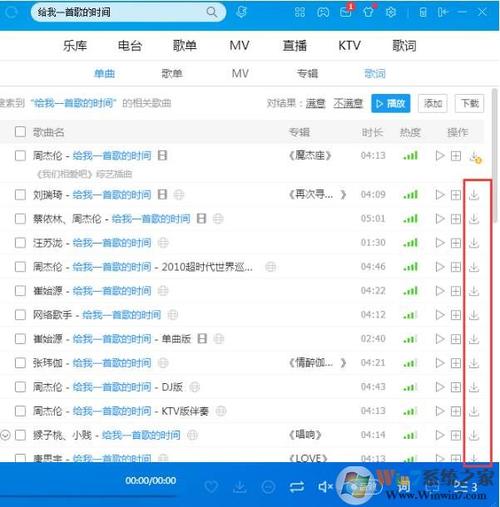
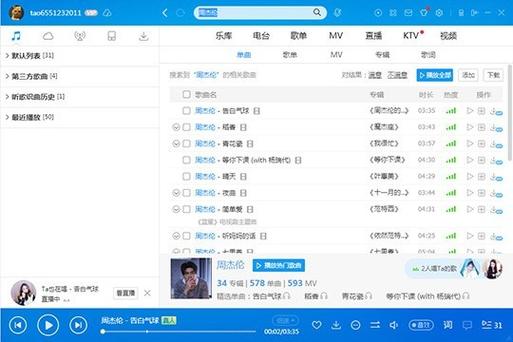
- 选择下载: 点击“下载”按钮,平台通常会提供多种音质选择(如标准、高品质、无损等),根据你的U盘容量和播放设备需求进行选择,对于普通U盘播放,高品质MP3(320Kbps) 是性价比最高的选择。
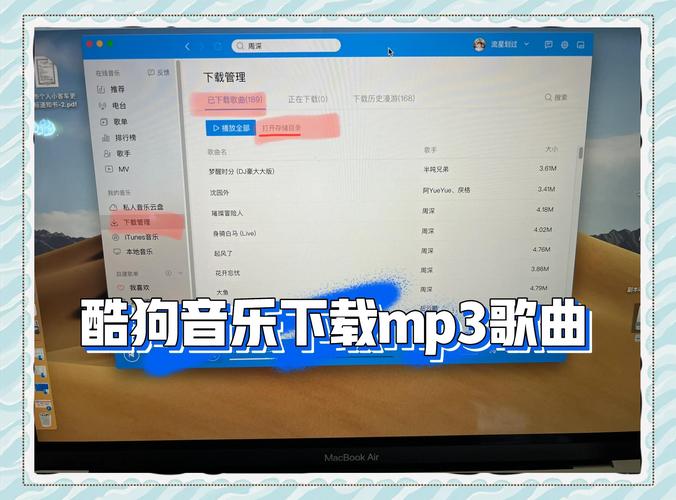
- 查找文件位置: 这是关键一步!下载完成后,不要直接在App里播放,找到你电脑上的QQ音乐客户端,右键点击任务栏图标,选择“设置”。
- 在设置中,找到“下载设置”或“通用设置”,你会看到“下载音乐保存路径”或类似选项,点击后面的“更改”或“打开文件夹”按钮,直接跳转到歌曲文件所在的文件夹。
【专家提示】:作为一名开发者,我强烈建议你养成一个好习惯:将所有下载的音乐文件,统一存放在一个固定的、易于管理的文件夹里,例如在D盘创建一个名为“我的音乐库”的文件夹,这样不仅方便查找,也能避免系统重装后文件丢失的烦恼。
(图片来源网络,侵删)
方法B:利用专业下载工具(进阶,需谨慎)
如果你找到了一些在线试听的音乐网站,或者想下载一些非会员资源,可以借助专业的下载工具,这需要你具备一定的软件辨别能力。
- 工具类型: 浏览器插件(如IDM)、专用音频下载器等。
- 操作思路:
- 在音乐网站上找到歌曲的播放页面。
- 使用工具分析页面,找到音频文件的下载链接。
- 选择音质并开始下载。
- 【风险警告】:请务必从官方网站或可信的下载站获取工具,避免捆绑恶意软件,请尊重版权,仅用于个人学习或欣赏,切勿用于商业传播或非法分享。
第二步:格式化并识别你的U盘
在把歌曲“搬”进U盘之前,我们需要确保U盘已经准备就绪,对于普通用户来说,这一步通常很简单。
- 插入U盘: 将你的U盘插入电脑的USB接口,电脑会自动识别并安装驱动。
- 确认盘符: 等待几秒后,打开“此电脑”(Windows)或“访达”(Mac),你应该能看到你的U盘出现在设备列表中,通常会分配一个盘符(如 E:, F:)或一个名字(如 “SanDisk”)。
- (可选)格式化: 如果U盘是新的,或者提示需要格式化,右键点击它,选择“格式化”,在文件系统一栏,Windows用户请选择FAT32或exFAT,Mac用户请选择exFAT,exFAT格式是跨平台的最佳选择,既能被Windows识别,也能被Mac读写,且支持大于4GB的单个文件。
第三步:将歌曲文件“复制粘贴”到U盘
这是最简单的一步,我们使用最经典的“复制粘贴”操作来完成文件转移。
对于Windows用户:
- 打开两个窗口: 同时打开两个窗口,一个窗口是你在第一步中找到的“下载音乐保存路径”,另一个窗口是你的U盘。
- 选择歌曲: 在音乐文件夹窗口中,按住
Ctrl键,用鼠标点击你想要复制到U盘的所有歌曲文件,你也可以按Ctrl + A全选。 - 复制文件: 在选中的文件上点击鼠标右键,选择“复制”,或者直接使用快捷键
Ctrl + C。 - 粘贴到U盘: 切换到U盘窗口,在窗口的空白处点击鼠标右键,选择“粘贴”,或者直接使用快捷键
Ctrl + V。 - 等待完成: 现在就耐心等待文件传输进度条走完即可,传输完成后,安全弹出U盘(右键点击任务栏的“安全删除硬件并弹出媒体”图标),然后拔出U盘。
对于Mac用户:
- 打开两个窗口: 同样,同时打开两个“访达”窗口,一个窗口定位到你的音乐文件夹,另一个窗口打开你的U盘。
- 选择歌曲: 和Windows一样,按住
Command键,点击选择你想要的歌曲。 - 拖拽文件(推荐): 这是最Mac的方式,直接用鼠标左键按住所有选中的歌曲文件,拖拽到右侧的U盘窗口,然后松开鼠标,你会看到“+”号表示正在复制。
- 等待完成: 等待进度条消失,表示文件已成功复制。
- 弹出U盘: 将U盘图标拖到“废纸篓”(此时废纸篓会变成弹出图标),或者在桌面上右键点击U盘图标选择“推出”,然后再拔出。
【高级技巧与常见问题FAQ】
作为专家,我预判你可能还会遇到这些问题:
Q1: U盘里找不到歌曲怎么办? A1: 首先检查U盘是否插好,在U盘里仔细查找,看看文件是否被隐藏了,在Windows中,可以打开“文件夹选项”,在“查看”标签页下,确保“隐藏的项目”是勾选状态。
Q2: 提示“文件太大,无法放入FAT32格式的U盘”? A2: 这是因为FAT32格式不支持超过4GB的单个文件,你有两个选择:
- 解决方案A(推荐): 将U盘重新格式化为exFAT格式(如上文第二步所述),这是现代U盘最通用的格式。
- 解决方案B: 如果你的播放器不支持exFAT,只能使用FAT32,那么你需要将这个大文件(比如一张无损专辑)用压缩软件(如WinRAR, 7-Zip)分割成多个小于4GB的小文件。
Q3: 为什么下载的歌曲是.flac或.wav格式,U盘里能存,但汽车/音响放不了? A3: .flac和.wav是无损音频格式,音质极佳,但很多车载音响或老式播放器只支持MP3、WMA等有损压缩格式,你需要在下载时选择MP3格式,或者使用格式转换软件(如格式工厂)将它们转换成MP3格式再存入U盘。
Q4: 下载速度太慢怎么办? A4: 首先检查你的网络连接,确保你使用的是正版平台的VIP下载通道,这通常能获得更快的下载速度,如果是第三方工具,可以尝试切换不同的下载节点。
享受你的私人音乐世界
好了,教程到这里就全部结束了,从下载到保存,我们已经走过了完整的流程,你的U盘里已经装满了属于你的音乐BGM。
希望这篇由软件开发专家为你量身打造的文章,能够真正解决你的问题,技术的本质,就是为了让我们更方便、更自由地生活,下次当你启动汽车,或是在某个安静的午后,用U盘播放那些你亲手挑选的歌曲时,希望你能感受到这份来自数字世界的温暖与惬意。
如果你觉得这篇文章对你有帮助,别忘了点赞、收藏,并分享给同样需要的朋友哦!有任何问题,欢迎在评论区留言,我们一起交流探讨!


