


在 Windows 系统中关闭飞行模式
Windows 系统提供了多种快捷方式来关闭飞行模式,您可以根据自己的习惯选择最方便的一种。

(图片来源网络,侵删)
方法 1:通过任务栏图标(最快捷)
这是最常用、最快速的方法。
- 查看任务栏右下角:在屏幕右下角的通知区域(也叫系统托盘),找到飞机图标。
- 点击图标:单击该飞机图标。
- 关闭开关:在弹出的面板中,您会看到一个名为“飞行模式”的开关。点击这个开关,将其从“开”切换到“关”,图标会变为灰色或消失,表示飞行模式已成功关闭。
方法 2:通过“快速设置”面板(Windows 11/10 推荐)
- 打开快速设置:
- 在 Windows 11 中,点击任务栏右下角的网络、声音或电池图标,或者从屏幕右上角向下滑动(触控屏)。
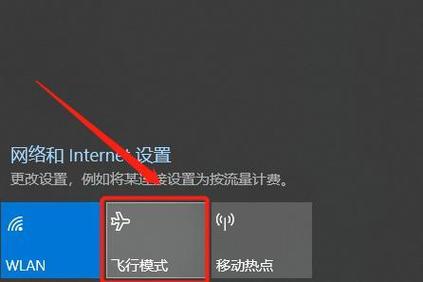
- 在 Windows 10 中,点击任务栏右下角的网络图标。
- 找到飞行模式:在打开的快速设置面板中,您会看到“飞行模式”的开关。
- 关闭开关:点击“飞行模式”的开关,将其关闭。
方法 3:通过“设置”应用(最全面)
如果您想了解更多网络相关的设置,可以使用此方法。
- 打开设置:按下键盘上的
Win+I组合键,或者点击“开始”菜单并选择“设置”齿轮图标。 - 进入网络设置:在设置窗口中,选择“网络和 Internet”。
- 关闭飞行模式:在左侧菜单中选择“飞行模式”,然后在右侧页面将开关从“开”切换到“关”。
方法 4:通过“操作中心”(Windows 10)
- 打开操作中心:在任务栏右下角点击通知图标(像一个对话框的形状)。
- 找到并点击“飞行模式”:在快速操作列表中,找到“飞行模式”按钮并点击它,即可切换开关。
在 macOS 系统中关闭飞行模式
macOS 的操作相对统一,主要通过“系统设置”或菜单栏图标来完成。
方法 1:通过“系统设置”(macOS Ventura 及更新版本)
- 打开系统设置:点击屏幕左上角的 苹果菜单 ,然后选择“系统设置”。
- 找到网络设置:在左侧边栏中向下滑动,找到并点击“网络”。
- 关闭飞行模式:在右侧窗口的顶部,您会看到一个名为“飞行模式”的开关。点击它,将其关闭。
方法 2:通过“系统偏好设置”(macOS Monterey 及更早版本)
- 打开系统偏好设置:点击屏幕左上角的 苹果菜单 ,然后选择“系统偏好设置”。
- 进入网络:在“系统偏好设置”窗口中,点击“网络”图标。
- 关闭飞行模式:在打开的网络窗口中,左下角会有一个“打开飞行模式”的复选框。取消勾选它即可关闭飞行模式。
方法 3:通过菜单栏图标(如果已启用)
如果您在菜单栏中启用了飞行模式图标,操作会非常快。
(图片来源网络,侵删)
- 查看菜单栏:在屏幕顶部的菜单栏(通常显示时间、Wi-Fi 图标等位置)找到飞机图标。
- 点击图标:单击该飞机图标。
- 选择关闭:在下拉菜单中选择“关闭飞行模式”。
常见问题与解决方法
即使您关闭了飞行模式,网络可能还是无法连接,这时可以尝试以下步骤:
- 重启电脑:这是最简单也最有效的解决方法之一,可以清除临时的系统错误。
- 检查物理开关:一些较旧的笔记本电脑或二合一设备上,可能有一个物理的 Wi-Fi 开关(通常是键盘上的一个功能键,或机身侧面的小拨动开关),请确保这个开关是打开的。
- 重新连接 Wi-Fi:关闭飞行模式后,可能需要手动重新连接 Wi-Fi 网络,点击任务栏(Windows)或菜单栏(macOS)的网络图标,选择您的 Wi-Fi 并输入密码。
- 运行网络疑难解答:
- Windows: 右键点击任务栏的网络图标,选择“疑难解答”,系统会自动检测并尝试修复网络问题。
- macOS: 打开“系统设置” > “网络”,选择您的网络连接(如 Wi-Fi),然后点击右下角的“”按钮,选择“诊断...”。
- 更新网络适配器驱动:
- 在 Windows 中,右键点击“开始”按钮,选择“设备管理器”,展开“网络适配器”,找到您的 Wi-Fi 适配器,右键点击并选择“更新驱动程序”。
希望这些详细的步骤能帮助您顺利关闭笔记本电脑的飞行模式!
(图片来源网络,侵删)


