


当然可以,但需要根据你的iPad型号和系统版本,以及U盘的类型,使用不同的方法。
(图片来源网络,侵删)
主要有以下几种情况和方法:
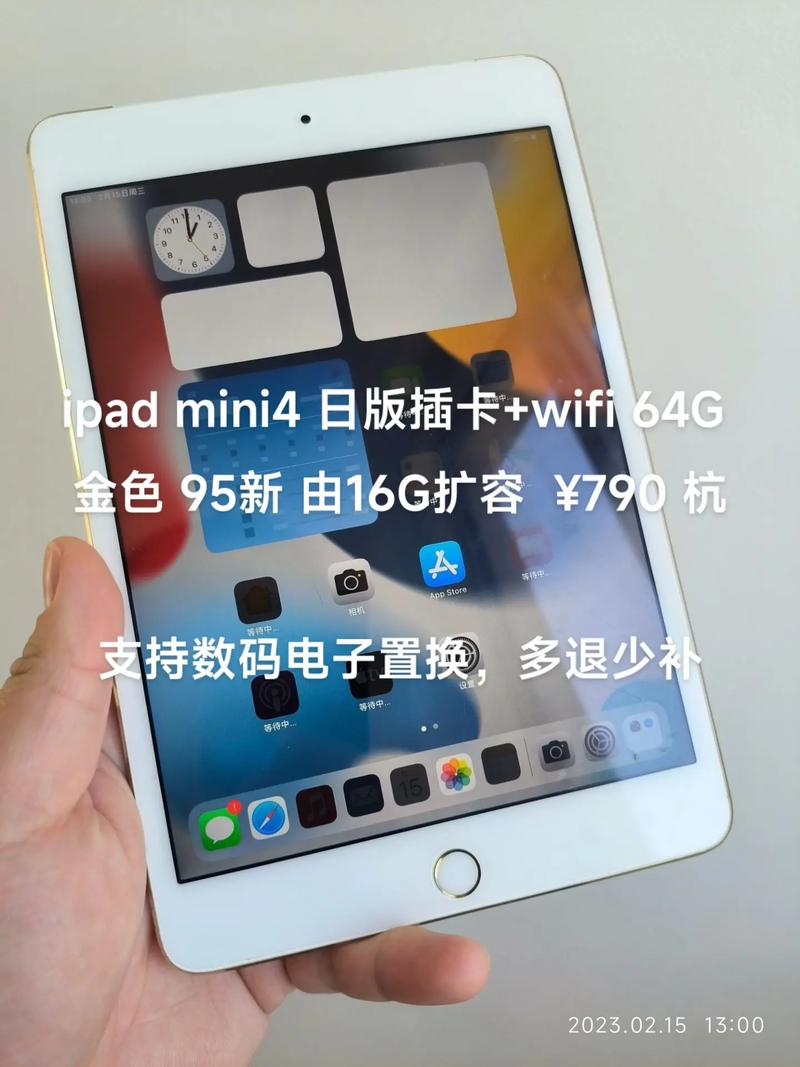
使用 USB-C 接口的 iPad Pro 和 iPad Air (2025 及之后型号)
这是最简单直接的方法。
- 适用型号:iPad Pro (2025 及之后所有型号)、iPad Air (4th generation 及之后型号)、iPad mini (6th generation)。
- 特点:这些新款 iPad 使用的是和新款 MacBook 相同的 USB-C 接口。
- 如何操作:
- 直接购买一个 USB-C to USB-A 转接线。
- 将 U 盘(USB-A 接口)插入转接线的一端,另一端(USB-C)插入 iPad。
- iPad 会自动弹出“文件”App,你可以直接浏览、复制、移动或删除 U 盘里的文件。
优点:即插即用,无需额外 App,体验最接近电脑。
使用闪电接口的 iPad (iPad Air 3 及之前, iPad mini 5 及之前, 所有基础款 iPad)
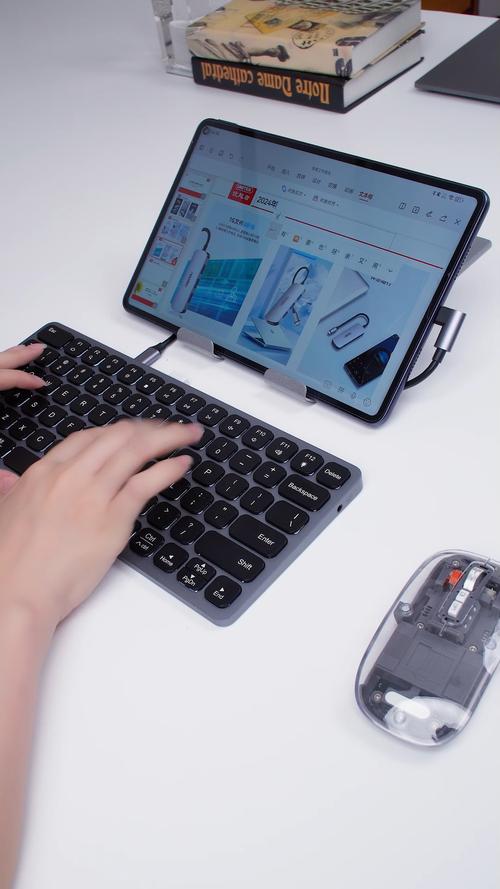
对于仍然使用旧款闪电接口的 iPad,你需要一个“中间人”——相机连接套件。
(图片来源网络,侵删)
- 适用型号:所有使用闪电接口的 iPad。
- 如何操作:
- 购买苹果官方的 “闪电转 USB 相机连接套件”,这个套件包含一个闪电转 SD 读卡器和一个闪电转 USB 转接头。
- 将 U 盘通过普通的 USB 线连接到这个闪电转 USB 转接头上。
- 将转接头插入 iPad 的闪电接口。
- iPad 同样会自动打开“文件”App,你可以管理 U 盘内容。
注意:
- 需要外接供电:U 盘是 USB 3.0 或以上,或者里面文件很大,可能会因为 iPad 供电不足而无法识别,这时,你需要使用相机连接套件里的 USB 转接头 + 原装充电头 的组合,为 iPad 和 U 盘同时供电。
- 不支持部分 U 盘:一些需要特殊驱动的 U 盘可能无法识别。
使用无线方式 (适用于所有型号 iPad)
这是一种更灵活、通用性更强的方法,但速度相对较慢。
- 适用型号:所有型号的 iPad。
- 如何操作:
- 购买一个 支持无线功能的 U 盘,这种 U 盘本身自带 Wi-Fi 功能,可以创建一个热点。
- 在 iPad 的 Wi-Fi 设置中,连接这个 U 盘创建的 Wi-Fi 网络。
- 打开一个配套的 App(U 盘会提供),就可以像访问网络硬盘一样访问和传输文件。
优点:
- 兼容所有 iPad。
- 可以同时连接多台设备,实现文件共享。
缺点:

(图片来源网络,侵删)
- 传输速度远低于有线方式。
- 需要额外购买设备,并且需要充电。
通过读卡器 (适用于所有型号 iPad)
如果你的 U 盘是 SD 卡形态的,那么方法就简单多了。
- 适用型号:所有型号的 iPad。
- 如何操作:
- 购买一个 闪电转 SD 读卡器 或 USB-C 转 SD 读卡器(根据你的 iPad 接口选择)。
- 将 SD 卡插入读卡器,再连接到 iPad。
- iPad 会自动打开“文件”App进行管理。
总结表格
| 方法 | 适用 iPad 型号 | 优点 | 缺点 | 推荐度 |
|---|---|---|---|---|
| USB-C 转 USB 线 | iPad Pro (2025+), iPad Air (4th+) | 即插即用,速度快,最方便 | 仅限新机型 | ⭐⭐⭐⭐⭐ |
| 相机连接套件 | 所有闪电接口 iPad | 官方方案,稳定可靠 | 可能需要外接供电,价格稍高 | ⭐⭐⭐⭐ |
| 无线 U 盘 | 所有 iPad | 兼容性最强,无需接口 | 速度慢,需额外购买和充电 | ⭐⭐⭐ |
| SD 读卡器 | 所有 iPad (需有对应 SD 卡) | 体积小,方便 | 仅适用于 SD 卡 | ⭐⭐⭐ |
重要提示:文件格式兼容性
即使你成功连接了 U 盘,iPad 的“文件”App 也可能无法直接打开所有类型的文件,它可能无法直接播放 .mkv 格式的视频或打开某些 .rar 压缩包,对于这些文件,你需要在 App Store 中寻找相应的第三方播放器或解压工具(如 VLC、Documents by Readdle 等)来打开。
希望这个详细的解答能帮到你!


