


请允许我直接回答您的问题,然后进行详细解释。
(图片来源网络,侵删)
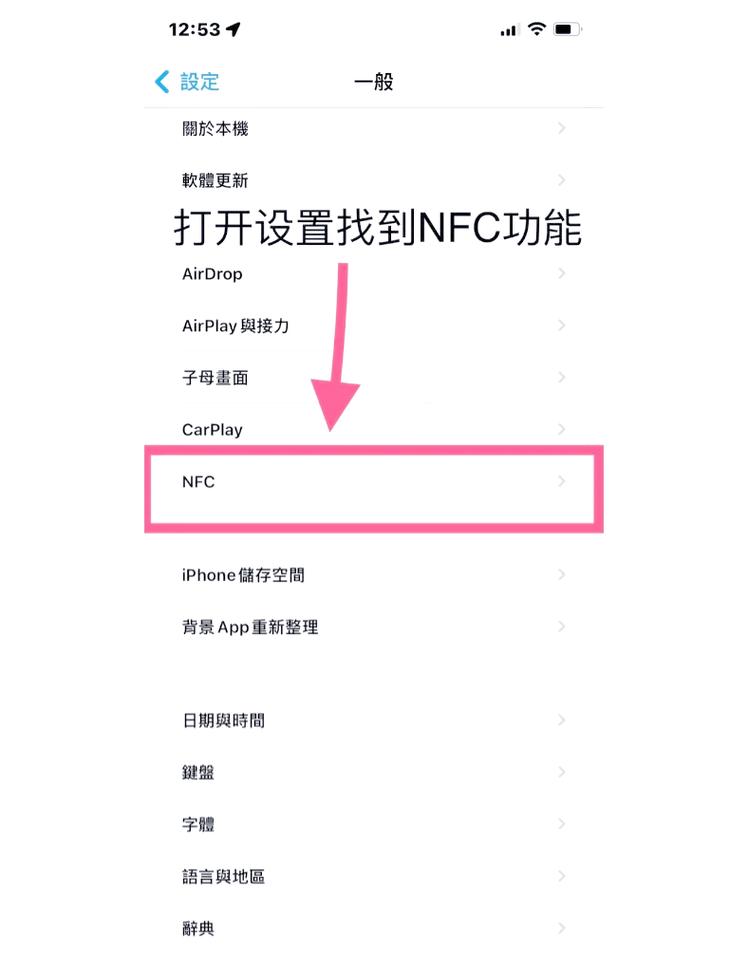
核心答案:iPhone 7的NFC功能无法手动开启或关闭。
iPhone 7的NFC(近场通信)芯片是始终处于开启状态的,但它被设计为在特定场景下才会被激活和启用,您不需要,也找不到一个开关去“打开”它。
详细解释:iPhone 7的NFC是如何工作的?
iPhone 7的NFC功能被苹果设计为一种“被动式”或“按需激活”的工具,主要用于以下两个方面,这也是您能用到它的全部功能:
Apple Pay (苹果支付) - 这是NFC最主要的功能
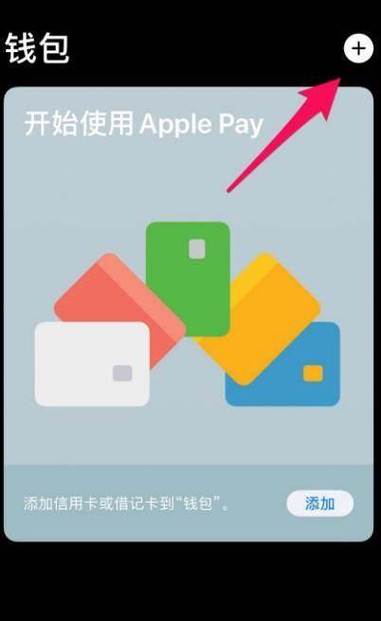
这是iPhone 7上NFC最核心的用途,当您需要使用Apple Pay时,NFC会自动激活。
如何使用:
(图片来源网络,侵删)
- 双击侧边按钮(就是您平时用来锁屏或唤醒Siri的那个按钮)。
- 屏幕会自动打开Apple Pay钱包界面,并提示您进行身份验证(面容ID/触控ID,或在iPhone 7上是通过按Home键验证指纹)。
- 将手机背部靠近支持非接触式支付的POS机或读卡器。
- 听到“滴”的一声,并看到支付成功的提示后,交易完成。
在这个流程中,您双击侧边按钮的动作,就是唤醒并激活NFC功能的“开关”,只要您不进行这个操作,NFC芯片就在后台待机,不会耗电,也不会与任何设备进行通信。
“隔空投送” - 在特定设备间快速传输文件
这个功能也用到了NFC,但通常是作为“握手”信号,用来快速建立蓝牙和Wi-Fi连接,从而传输大文件。
如何使用:
- 打开一张照片、一个网页或一个文件。
- 点击左下角的“分享”按钮。
- 在分享菜单中,长按“隔空投送”图标,选择“仅联系人”或“对所有人开放”。
- 将您的iPhone 7背部靠近另一台开启了隔空投送的苹果设备(iPhone, iPad, Mac)。
- 当对方设备上出现您的头像并点击接受后,文件就会开始传输。
同样,这个功能也是在您主动选择并靠近设备时才会激活NFC。
(图片来源网络,侵删)
iPhone 7的NFC不支持哪些功能?
这一点非常重要,因为它解释了为什么很多人会觉得“NFC不好用”或“没开启”。
- 不支持读取NFC标签:很多安卓手机可以用NFC功能触碰门禁卡、公交卡、产品标签等来读取信息。iPhone 7完全不支持这个功能,它的NFC芯片是“只读”的,只用于支付和隔空投送,不能主动去“读取”外部NFC标签上的数据。
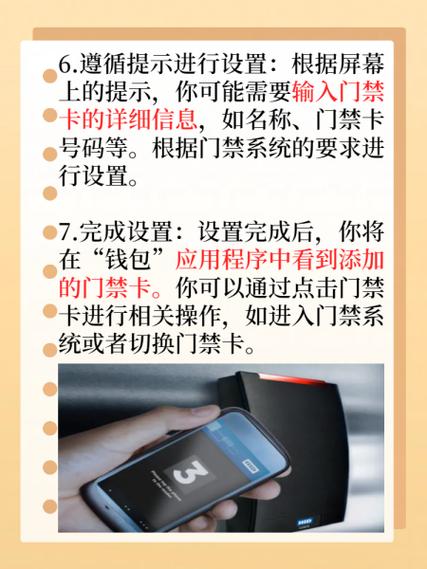
- 不支持门禁卡模拟:虽然市面上有一些NFC工具声称可以模拟门禁卡,但iPhone 7由于系统限制,无法实现这个功能,iPhone从iPhone 11 Pro系列开始,才支持通过“钱包”App添加门禁卡(仅限部分地区和特定门禁系统)。
总结与检查清单
如果您怀疑自己的iPhone 7 NFC有问题,可以按照以下步骤检查:
- 确认机型:100%确定您的是 iPhone 7,而不是iPhone 7 Plus,两者NFC功能相同。
- 检查系统版本:确保您的iOS系统是最新版本,旧版本系统可能存在兼容性问题,前往 “设置” > “通用” > “软件更新”。
- 重启手机:有时候简单的重启可以解决临时的软件故障。
- 测试Apple Pay:
- 打开“钱包”App,确保您已经添加了一张银行卡或交通卡。
- 双击侧边按钮,验证指纹。
- 用手机去刷一下支持闪付的POS机(比如便利店、超市的收银台),看是否能成功付款,这是最直接有效的测试方法。
- 检查硬件:如果所有软件设置都正确,Apple Pay也无法使用,可能是NFC天线硬件损坏,这种情况需要联系Apple官方售后进行检测。
您不需要去“开启”iPhone 7的NFC,您只需要确保系统是最新的,然后通过“双击侧边按钮”来使用Apple Pay即可,它不支持读取标签和模拟门禁卡等其他NFC功能。


