


网上买的苹果手机怎么激活?保姆级教程,新手一看就会,附常见问题解决
** 刚刚在网上下单的新iPhone到手,是不是既兴奋又有点小紧张?“激活”这个词听起来似乎有点复杂,别担心!本文将以软件开发专家的严谨和内容策划的亲和力,为您提供一份从零开始的保姆级激活教程,涵盖所有激活方式、准备工作以及可能遇到的“拦路虎”的解决方案,确保您的爱机能顺利开启苹果生态之旅。
开篇:为什么激活是第一步,它究竟意味着什么?
恭喜您喜提新iPhone!当您撕开包装,看到那块完美的屏幕时,激动的心情溢于言表,但在您尽情探索iOS的奇妙世界之前,必须完成一个至关重要的步骤——激活。
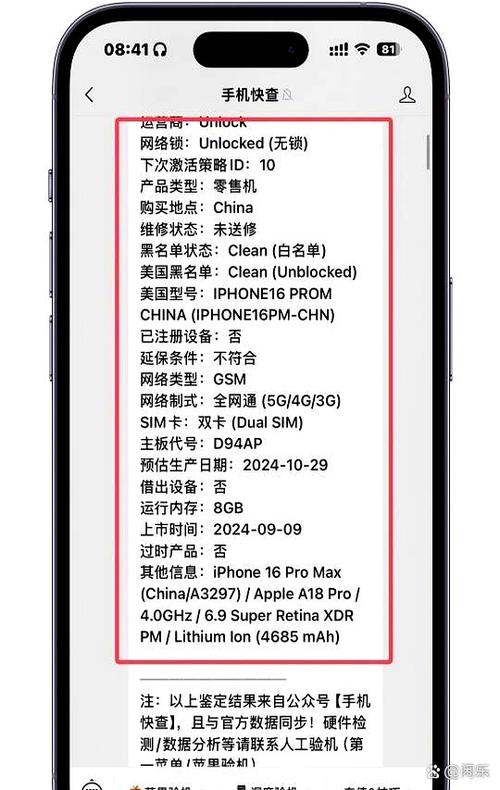
从软件开发的角度来看,激活可以理解为手机与苹果服务器之间的一次“身份认证”和“系统初始化”过程。 它不仅仅是简单的开机设置,更是:
- 验证身份: 确认您的设备是全新、正品,并且没有被锁定的状态(特别是对于运营商合约机或二手设备)。
- 建立连接: 将您的iPhone与您的Apple ID绑定,开启iCloud、iMessage、FaceTime等核心服务的“通行证”。
- 下载基础系统: 确保您的iPhone运行的是最新、最稳定的iOS系统,为后续的使用奠定坚实基础。
这个过程通常非常迅速,但了解其背后的逻辑能帮助您更好地理解每一步操作,我们开始吧!
激活前的“弹药库”:您需要准备什么?
工欲善其事,必先利其器,在开始激活之前,请确保您已准备好以下几样东西,这能让整个过程丝滑流畅:
- 稳定的网络环境: 这是激活的命脉!强烈建议您连接到稳定的Wi-Fi网络,虽然也可以使用蜂窝数据,但Wi-Fi更稳定、速度更快,能有效避免因网络问题导致的激活失败。
- 一部能用的手机或电脑: 用于接收验证码(如果开启了双重认证)或进行辅助激活。
- 您的Apple ID和密码: 如果您已有Apple ID,请牢记,如果没有,激活过程中可以免费创建一个。
- 一部“备用机”或电脑(可选但推荐): 如果您的新iPhone是您的唯一设备,建议提前准备另一台设备或电脑,以便在需要时访问Apple官网或进行相关操作。
- 充电器: 确保iPhone电量充足,建议在50%以上,防止激活过程中因电量耗尽而中断。
激活三部曲:从开机到设置,轻松搞定!
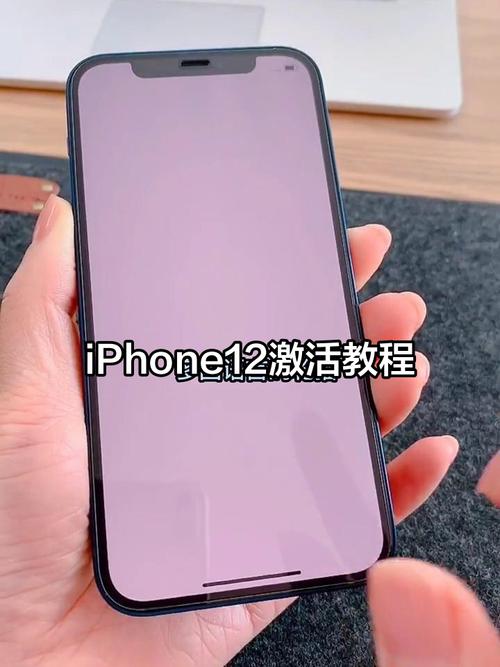
苹果的激活流程设计得非常人性化,即使您是第一次使用,也能轻松上手,整个过程分为三步:开机、连接网络、登录Apple ID。
第一步:开机与“你好”界面
- 按住iPhone侧边的电源按钮(或面容ID/触控ID侧边的按钮),直到看到苹果标志出现。
- 等待片刻,手机会进入多国语言选择界面,请选择您熟悉的语言(如“简体中文”)。
- 您会看到“欢迎使用iPhone”的“你好”界面,点击“开始设置”。
第二步:连接Wi-Fi并激活
- 在“快速入门”界面,选择“设置新iPhone”或“从云备份恢复”或“从Mac或PC传输”,作为新机,我们选择“设置新iPhone”。
- 系统会自动检测到可用的Wi-Fi网络,请选择您已连接好的Wi-Fi,并输入密码。
- 连接成功后,屏幕上会显示“正在激活iPhone...”,请耐心等待,这个过程通常只需1-3分钟,您会看到一个苹果标志和进度条。
【专家提示】:如果激活失败,系统会提示您,请先检查Wi-Fi是否稳定,然后尝试重启路由器或切换到其他网络,如果问题依旧,请跳转至本文第五部分“常见问题与解决方案”。
第三步:登录Apple ID并设置
激活成功后,您需要登录您的Apple ID,这是进入苹果生态的核心。
- 输入Apple ID和密码: 如果您已有Apple ID,直接输入即可,如果没有,点击“忘记密码或没有Apple ID?”然后选择“创建免费Apple ID”,按照提示填写信息即可。
- 双重认证: 为了账户安全,苹果强烈建议开启双重认证,登录时,您在另一台信任的设备上会收到一个6位数的验证码,输入即可完成登录。
- 面容ID/触控ID设置: 系统会引导您设置面容ID(Face ID)或触控ID(Touch ID),这是解锁手机和Apple Pay的关键,非常方便。
- 设置“嘿Siri”: 您可以选择是否开启“嘿Siri”语音助手。
- 屏幕使用时间: 这是家长控制功能,您可以按需设置或跳过。
- 数据迁移(可选): 如果您是从旧iPhone升级,可以选择“从云备份恢复”或“从iPhone传输数据”,如果是全新使用,选择“不传输任何数据”即可。
完成以上步骤,恭喜您!您的网上购买的苹果手机已经成功激活,可以开始使用了!
激活后,这些“软件级”设置能让您的体验更上一层楼
激活只是开始,作为软件开发专家,我建议您完成以下几项关键的软件设置,以充分发挥iPhone的潜力。
- iCloud同步: 进入“设置” > “[您的姓名]” > “iCloud”,开启“照片”、“通讯录”、“备忘录”等同步,这样,您的数据会在所有苹果设备间无缝流转。
- App Store与下载: 打开App Store,登录您的Apple ID,下载您需要的应用,建议先下载微信、支付宝、抖音等国民级应用。
- 系统更新: 前往“设置” > “通用” > “软件更新”,确保您的iOS系统是最新版本,以获得最新的功能和安全补丁。
- 个性化设置: 探索“设置”中的“墙纸与亮度”、“声音与触感”等选项,将手机打造成您独一无二的专属设备。
“拦路虎”克星:激活失败怎么办?【Q&A专区】
在软件开发中,我们总会遇到各种Bug,激活过程也不例外,别慌,这里为您总结了最常见的几个问题及解决方案。
Q1:提示“激活锁”?这是什么情况? A: 这是苹果的防盗功能,如果您在网上购买的是二手机或官换机,而原机主没有关闭“查找我的iPhone”,那么您将无法激活。这是最大的风险点!
- 解决方案: 立即联系卖家,要求其提供原机主的Apple ID和密码,或通过“查找我的iPhone”功能在设备上解锁,如果卖家无法提供或失联,很可能是问题机,建议申请退货退款。
Q2:一直显示“正在激活”,长时间没反应怎么办? A: 通常是网络问题或服务器瞬时拥堵。
- 解决方案:
- 确保Wi-Fi信号稳定,尝试重启路由器。
- 切换到其他Wi-Fi网络,或使用手机热点(流量充足的情况下)。
- 长按电源键和音量减小键,强制重启iPhone。
- 如果以上都无效,可能是苹果服务器问题,可以稍等片刻再试。
Q3:提示“SIM卡无效”或“无服务”? A: 如果您的iPhone是合约机或有锁机,需要使用指定运营商的SIM卡才能激活,如果是无锁国行,则可能是SIM卡问题。
- 解决方案:
- 关机,取出SIM卡,重新插好,再开机。
- 尝试将SIM卡插入其他手机,确认SIM卡本身是否正常。
- 如果是有锁机,请插入正确的运营商SIM卡。
Q4:激活后无法接收iMessage或FaceTime验证码? A: 这通常与网络或Apple ID设置有关。
- 解决方案:
- 确保Wi-Fi或蜂窝数据连接正常。
- 前往“设置” > “通用” > “关于本机”,检查“运营商”设置是否正确,有时需要手动选择。
- 尝试关闭再开启iMessage和FaceTime。
安全购买,安心激活,开启您的数字生活
网上购买苹果手机,价格优势明显,但风险并存,激活是您与爱机正式见面的第一道门槛。
- 核心要点回顾:
- 准备充分: 稳定Wi-Fi是前提。
- 流程简单: 开机 -> 连网 -> 登录ID,三步搞定。
- 风险防范: 警惕“激活锁”,购买前务必确认设备状态。
- 善用工具: 了解iCloud、App Store等核心服务,让手机物尽其用。
希望这份详尽的指南能帮助您顺利激活新机,如果您在激活过程中遇到任何本文未提及的问题,欢迎在评论区留言,我们将竭诚为您解答,祝您使用愉快,享受苹果带来的极致体验!


