


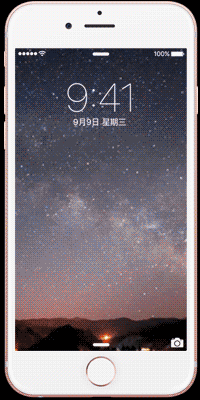
安卓系统本身并没有一个叫“Live Photo”的统一功能,但各大手机厂商(如华为、小米、OPPO、vivo等)都在自己的系统(EMUI/MIUI/ColorOS等)中提供了类似的功能,通常叫做“动态照片”、“动态锁屏”或“息屏显示动画”。
(图片来源网络,侵删)
下面我将分步说明如何设置和使用这个功能,以及一些通用的解决方案。
厂商自带功能(最推荐,体验最好)
这是最简单、最省电、效果最好的方法,因为它利用了手机厂商深度定制的系统和硬件。
华为 / 荣耀 (动态锁屏)
这是安卓阵营里做得最出色的系统之一。
-
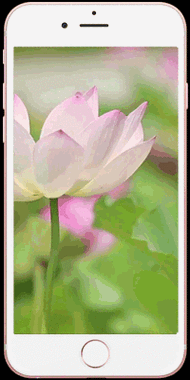
如何设置和使用:
 (图片来源网络,侵删)
- 打开相机,在拍摄模式向右滑动,找到并选择 “动态照片” 模式(相机图标上有个小圈)。
- 拍摄一张照片,拍摄完成后,系统会自动录制拍摄前后约1.5秒的视频片段,并将其与照片合成。
- 进入 “图库” 应用,找到你刚拍摄的这张动态照片,点击它,在查看界面点击下方的 “设置为” 或 “设为壁纸”。
- 在弹出的选项中,选择 “锁屏”。
- 当你锁屏后,长按这张壁纸,它就会像Live Photo一样播放那段短视频。
-
如何管理动态锁屏壁纸:
- 进入 “设置” > “桌面和壁纸” > “动态锁屏”,在这里你可以看到所有已设置的动态锁屏壁纸,并可以管理它们的播放效果(如是否循环播放、是否仅限充电时播放等)。
小米 (动态壁纸)
小米的“动态壁纸”功能也能实现类似效果。
-
如何设置和使用:
- 打开相机,在更多拍摄模式中找到 “动态照片” 功能并开启。
- 拍摄一张照片,同样,它会捕捉拍摄瞬间的动态画面。
- 进入 “图库”,找到这张照片,点击 “分享” 或 “更多”。
- 选择 “设为壁纸”。
- 在设置壁纸界面,系统会提示这是一张动态壁纸,选择应用到 “锁屏” 即可。
- 锁屏后,长按壁纸即可看到动态效果。
-
如何管理:
 (图片来源网络,侵删)
- 进入 “设置” > “壁纸” > “动态壁纸”,可以在这里管理你设置的动态壁纸。
OPPO / vivo (动态照片 / 息屏动画)
这两个品牌也提供了类似的功能,名称略有不同。
-
OPPO:
- 在 “相机” > “更多” 中找到 “动态照片” 拍摄。
- 在 “图库” 中找到照片,选择 “设为壁纸”,然后应用到锁屏。
- 锁屏后,长按壁纸查看效果。
-
vivo:
- 在 “相机” 的拍摄模式中找到 “动态照片”。
- 在 “图库” 中,动态照片会有特殊标记,点击进入后,选择 “设为壁纸”。
- 部分vivo机型还支持将动态照片设置为 “息屏显示动画”,这样在息屏状态下拿起手机就能看到动态效果,无需长按。
通用解决方案(适用于所有安卓手机)
如果你的手机是原生安卓系统(如Google Pixel)或者你的手机厂商没有提供此功能,你可以通过第三方App来实现。
方法1:使用“GIF”壁纸App
原理是将一段短视频转换为GIF格式,然后用一个支持GIF播放的锁屏App来显示。
-
所需App:
- 视频转GIF工具:
GIF Maker(by Video to GIF) 或ImgPlay - GIF Maker & Editor。 - 支持GIF的动态锁屏App:
KLWP(Kustom Live Wallpaper Maker,功能强大但较复杂) 或KWGT(Kustom Widget,是KLWP的免费版,用于制作小组件),或者更简单的如GIF Lock Screen Wallpaper。
- 视频转GIF工具:
-
操作步骤:
- 准备视频:从你的相册中选择一段短小精悍的视频(3-5秒为佳)。
- 转换为GIF:使用视频转GIF App,将这段视频导出为GIF文件,注意调整画质和大小,太大的GIF会导致卡顿和耗电。
- 设置锁屏:
- 打开你下载的GIF锁屏App。
- 导入你刚刚生成的GIF文件。
- 根据App的指引,将其设置为锁屏壁纸。
- 权限授予:通常这类App需要获取“辅助功能”或“无障碍服务”的权限,以便能够替换系统锁屏,请根据提示授予。
-
优缺点:
- 优点:通用性强,几乎所有安卓手机都能用。
- 缺点:
- 耗电:持续播放GIF会比静态图片耗电更多。
- 性能影响:可能在一些低端机型上导致锁屏卡顿。
- 设置复杂:需要安装多个App,并进行一系列设置。
方法2:使用“动态壁纸”App (如 Walloop)
有些App提供了内置的动态壁纸资源库,你可以直接下载使用。
-
推荐App:
Walloop - Live & Lockscreen Wallpaper -
操作步骤:
- 在Google Play商店或应用宝等平台下载并安装
Walloop。 - 打开App,你会发现它内置了大量高质量的动态壁纸(包括自然、科技、动漫等类别)。
- 选择你喜欢的壁纸,点击下载并应用。
- App会引导你将其设置为锁屏壁纸。
- 设置成功后,锁屏时就会自动播放动态效果。
- 在Google Play商店或应用宝等平台下载并安装
-
优缺点:
- 优点:操作简单,壁纸资源丰富,通常经过优化,耗电和性能控制得不错。
- 缺点:功能相对固定,主要是使用App内的资源,自定义程度较低。
总结与建议
| 方法 | 优点 | 缺点 | 适合人群 |
|---|---|---|---|
| 厂商自带功能 | 体验最佳,最省电,与系统无缝集成 | 仅限特定品牌手机 | 华为、小米、OPPO、vivo等品牌用户 |
| GIF壁纸App | 通用性强,高度自定义 | 耗电,可能卡顿,设置复杂 | 原生安卓用户或品牌无此功能者 |
| 动态壁纸App | 操作简单,资源丰富,优化较好 | 自由度低,依赖App资源库 | 想要快速体验,不介意使用第三方App的用户 |
给你的建议:
- 首选检查你的手机品牌:直接去 “设置” > “壁纸” 或 “桌面和壁纸” 里看看有没有“动态锁屏”或类似选项,如果有,直接用厂商功能,这是最好的选择。
- 如果没有,再考虑第三方方案:
- 如果你追求完全的个性化,不怕麻烦,可以尝试GIF壁纸方案。
- 如果你只是想快速尝鲜,推荐使用Walloop这类App,简单方便。
希望这个详细的指南能帮助你在安卓手机上享受到和苹果Live Photo一样酷炫的锁屏体验!


