


使用“色彩滤镜” - 适用于色觉障碍或个性化调色
这是最直接的屏幕颜色调整功能,可以整体改变屏幕的色调,对色弱或色盲用户尤其有用,也可以用于个人偏好。
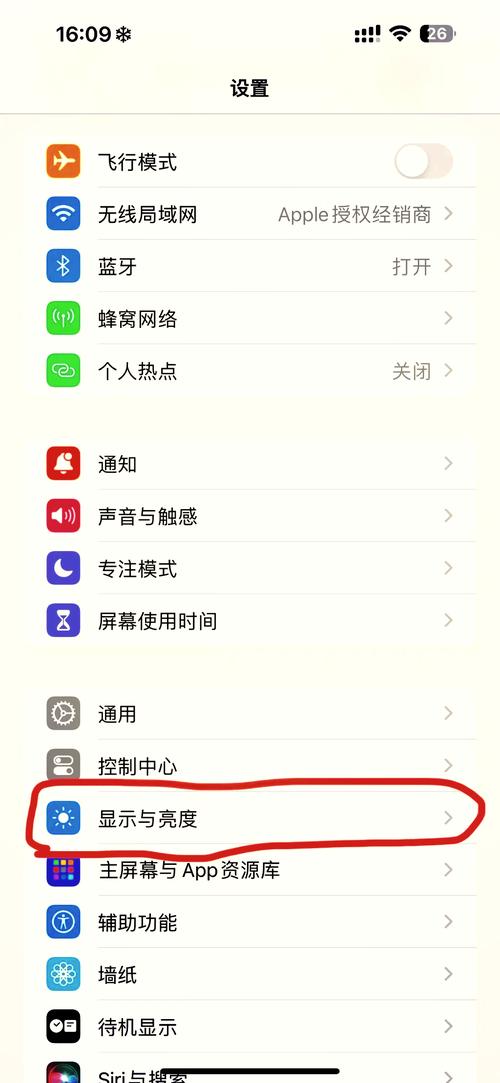
(图片来源网络,侵删)
操作步骤:
- 打开“设置”:在手机主屏幕找到并点击齿轮状的 “设置” 图标。
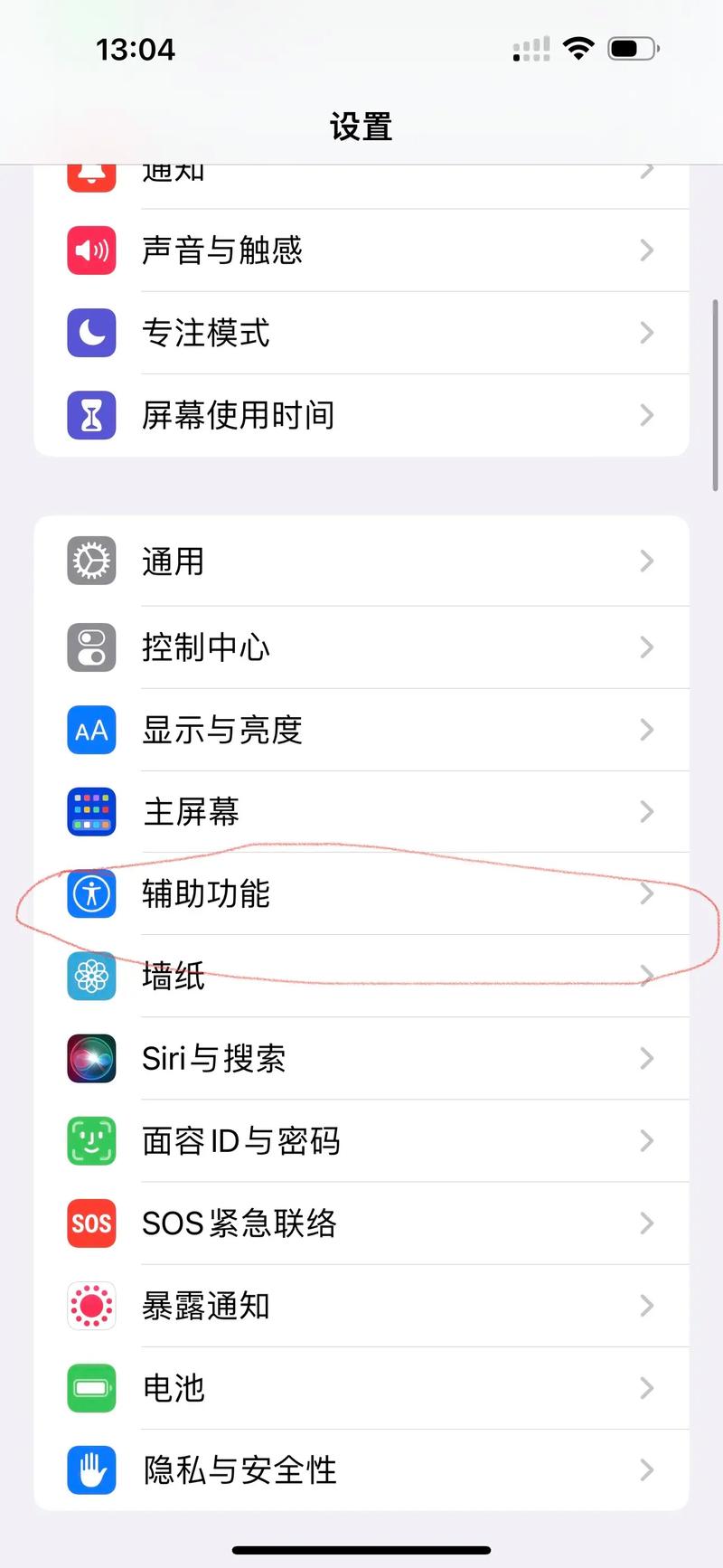
- 进入“辅助功能”:向下滑动,找到并点击 “辅助功能”。
- 选择“显示与文字大小”:在“视觉”类别下,点击 “显示与文字大小”。
- 打开“色彩滤镜”:点击 “色彩滤镜”,你会看到一个开关,将其打开。
- 选择滤镜类型和强度:
- 滤镜类型:系统提供了多种预设,如:
- 色弱:针对红绿色弱。
- 色盲:针对红绿色盲。
- 灰度:将屏幕变为黑白。
- 反色:反转屏幕颜色(白变黑,黑变白)。
- 低色调:应用温暖的色调。
- 等等。
- 强度:打开后,下方会出现一个“强度”滑块,你可以左右拖动来调整滤镜效果的强弱。
- 滤镜类型:系统提供了多种预设,如:
适用人群:
- 有色觉障碍的用户。
- 想要整体改变屏幕色调,获得特定视觉体验的用户(觉得暖色调更舒服)。
调整“色调”和“色彩饱和度” - 适用于精细色彩校正
这个功能可以让你对屏幕的色温和色彩饱和度进行微调,适合对色彩准确性要求较高的用户,或者觉得屏幕颜色“不对劲”时进行校正。
操作步骤:

(图片来源网络,侵删)
- 打开“设置”。
- 进入“辅助功能”:同样,点击 “设置” > “辅助功能”。
- 选择“显示与文字大小”:点击 “显示与文字大小”。
- 调整“色调”和“色彩饱和度”:
- 在这个页面,你会看到两个独立的滑块:
- 色调:调整屏幕的整体色温,向左滑动偏冷(蓝色调),向右滑动偏暖(黄色/红色调)。
- 色彩饱和度:调整颜色的鲜艳程度,向左滑动降低饱和度(颜色变淡、偏灰),向右滑动增加饱和度(颜色更鲜艳)。
- 在这个页面,你会看到两个独立的滑块:
适用人群:
- 专业摄影师、设计师等对色彩准确性有要求的用户。
- 觉得屏幕颜色过冷或过暖,希望手动校准的用户。
使用“夜览”功能 - 适用于夜间护眼
“夜览”功能不会改变屏幕的“色彩”本身,而是通过减少屏幕发出的蓝光,让屏幕色调变暖(偏黄),其主要目的是在夜间使用时减少对眼睛的刺激,帮助改善睡眠。
操作步骤:
- 打开“设置”。
- 进入“显示与亮度”:点击 “设置” > “显示与亮度”。
- 设置“夜览”:
- 点击 “夜览”。
- 你可以在这里设置 “打开时间” 和 “关闭时间”,让手机在每天固定的时间自动开启和关闭。
- 也可以手动打开或关闭顶部的控制中心开关。
- 强度:你还可以调整“夜览”的强度,即蓝光减少的程度。
如何从控制中心快速开关:
(图片来源网络,侵删)
- 从屏幕右上角向下滑动(带刘海的机型)或从屏幕右下角向上滑动(无刘海的机型),打开 “控制中心”。
- 长按亮度调节图标,下方就会出现“夜览”的开关和强度调节滑块。
适用人群:
- 所有在夜间使用手机的用户,为了护眼和改善睡眠。
总结与对比
| 功能名称 | 主要作用 | 设置路径 | 适用场景 |
|---|---|---|---|
| 色彩滤镜 | 整体改变屏幕色调,提供多种预设效果。 | 设置 > 辅助功能 > 显示与文字大小 > 色彩滤镜 | 色觉障碍、个性化视觉风格。 |
| 色调/饱和度 | 精细调整屏幕色温和颜色鲜艳度。 | 设置 > 辅助功能 > 显示与文字大小 | 色彩校准、满足个人色彩偏好。 |
| 夜览 | 减少蓝光,使屏幕变暖,主要目的是护眼。 | 设置 > 显示与亮度 > 夜览 | 夜间使用,保护眼睛,帮助睡眠。 |
小贴士:
- 如果你只是觉得屏幕太亮或太暗,最简单的方法是从屏幕右上角/右下角下滑打开“控制中心”,直接拖动亮度滑块调节。
- 建议在光线充足的环境下(例如室外)查看照片,并打开 “设置” > “辅助功能” > “显示与文字大小” > “自动亮度调节”,让手机根据环境光自动调整屏幕亮度和色彩,以获得最佳显示效果。
希望这些信息能帮助你完美设置你的iPhone屏幕颜色!


