


第一步:准备工作
在开始之前,请确保您准备好以下两样东西:
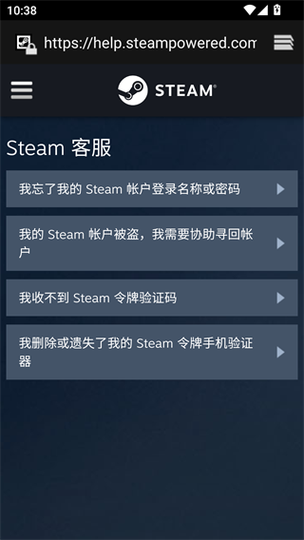
(图片来源网络,侵删)
- 一部智能手机:最好是 iPhone (iOS) 或 Android 手机。
- 安装 Steam App:在您的手机应用商店(App Store 或 Google Play Store)中搜索“Steam”并下载官方应用。
第二步:在手机上获取绑定二维码
这是绑定过程的核心步骤,需要在您的手机和电脑上协同操作。
通过手机App生成(最方便)
- 打开您手机上的 Steam App。
- 登录您的 Steam 账户(需要输入您的密码)。
- 登录成功后,点击右下角的 “菜单”(通常是一个三条横线的图标)。
- 在菜单中,找到并点击 “Steam Guard”。
- 系统会提示您“添加新的 Steam Guard 认证器”,点击 “继续”。
- 您的手机屏幕上会显示一个 二维码。请保持此页面不要关闭,并跳转到第三步。
通过电脑网页生成
如果您不方便在手机上操作,也可以用电脑来生成二维码。
- 在电脑浏览器中登录您的 Steam 账户。
- 点击右上角的 “账户名称”,在下拉菜单中选择 “账户详情”。
- 在账户详情页面,找到 “Steam Guard” 栏。
- 点击 “配置 Steam Guard”。
- 在弹出的窗口中,选择 “获取移动验证码”。
- 点击 “继续”,系统会显示一个二维码。请保持此页面不要关闭,并跳转到第三步。
第三步:在手机App上扫描二维码并完成绑定
回到您的手机上。
- 确保您已经安装并登录了手机上的 Steam App。
- 在 App 的首页,点击右下角的 “菜单”(三条横线)。
- 选择 “添加登录验证”。
- 手机摄像头会自动启动,对准您在电脑上或手机上显示的那个 二维码 进行扫描。
如果扫描不成功,可以点击屏幕上的“手动输入”链接,然后输入屏幕上显示的链接代码。
 (图片来源网络,侵删)
 - 扫描成功后,手机上会弹出一个窗口,要求您输入一个 6位数的验证码 来确认绑定,这个验证码会显示在您的电脑屏幕上(或生成二维码的页面上)。
- 在手机上输入这个验证码,然后点击 “确认”。
第四步:完成设置并保存恢复代码
恭喜!绑定过程基本完成,最后一步至关重要,请一定不要跳过!
- 绑定成功后,系统会生成一组 “恢复代码”(Recovery Codes)。
- 请立即、妥善地保存好这组恢复代码!
- 强烈建议:将它们截图并保存到您安全的云盘(如 iCloud、Google Drive、OneDrive)中,或者打印出来放在一个安全的地方。
- 绝对不要把这组代码保存在电脑桌面、记事本或发给他人!
- 这组恢复代码是您在 手机丢失、损坏、卸载App或更换手机 时,重新登录账户的唯一凭证,如果没有它,您可能会永久失去对账户的访问权。
保存好之后,点击“完成”,您的 Steam 手机令牌就成功绑定了!
常见问题与注意事项
Q1: 我的手机丢了/换了手机,怎么办? A1: 这就是为什么恢复代码如此重要!您需要通过恢复代码来移除旧手机的认证器。
- 在任何一台电脑上登录 Steam。
- 进入 “账户详情” -> “Steam Guard”。
- 点击 “停用 Steam Guard”。
- 系统会要求您输入账户密码,然后会询问您是否有恢复代码,选择“是,我有恢复代码”。
- 输入您之前保存的其中一组恢复代码,即可成功移除旧认证器。
- 之后,您就可以在您的新手机上按照上述步骤重新绑定手机令牌了。
Q2: 我不小心卸载了 Steam App,还能找回吗? A1: 可以,只要您的手机还在,重新安装 Steam App,登录账户后,在 “Steam Guard” 菜单里会看到“重新启用认证器”的选项,按照提示操作即可,无需恢复代码。
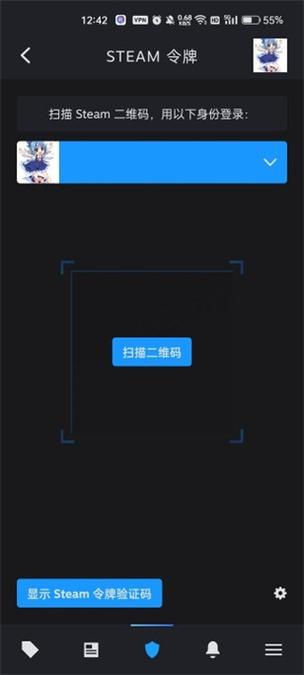
(图片来源网络,侵删)
Q3: 手机令牌和邮箱验证码有什么区别? A3: 手机令牌是 持续绑定 在您手机上的,每次登录新设备都会要求其生成的动态码,而邮箱验证码是 一次性 的,仅在特定操作(如交易、购买等)时发送到您的邮箱,手机令牌的安全性远高于邮箱验证。
Q4: 绑定后,每次登录都要输两次验证码吗? A4: 不是的,绑定后,您在 熟悉的设备(比如您常用的电脑)上登录时,可以选择“记住此设备”,之后在这台设备上登录就只需要输一次密码(或手机令牌码),但在任何 新设备 上首次登录时,都需要输入手机令牌生成的6位数验证码。
绑定手机令牌是保护您价值不菲的 Steam 账户和游戏库的最佳投资,几分钟的操作可以为您免去未来无穷的麻烦。


