


下面是详细的图文步骤说明,以最主流的 Steam App 为例。
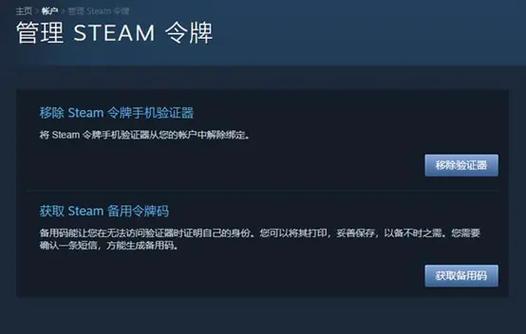
(图片来源网络,侵删)
第一步:准备工作
- 一部智能手机:最好是您日常使用的手机,确保安全。
- 安装Steam App:在您的手机应用商店(如App Store, Google Play, 华为应用市场等)搜索“Steam”并下载官方应用。
- 登录Steam账户:在手机上打开Steam App,并登录您的Steam账户。
第二步:在Steam客户端(电脑版)中开启手机令牌
注意: 您需要在电脑上操作这一步,因为手机令牌的绑定流程需要从电脑端发起。
-
打开Steam客户端:在您的电脑上启动Steam程序。
-
进入账户详情:点击屏幕左上角的 “Steam” 菜单,然后选择 “设置”。
-
找到账户安全:在设置窗口中,点击左侧菜单的 “账户安全”。
 (图片来源网络,侵删)
 -
开始绑定流程:在右侧的“账户安全”页面中,找到 “添加手机令牌” 的选项,然后点击 “继续” 按钮。
第三步:在手机App上完成绑定
您的电脑上已经生成了一个绑定请求,接下来需要在手机上完成验证。
-
打开手机Steam App:确保您已经登录了同一个Steam账户。
-
查看通知:手机会立即收到一条来自Steam的通知,提示您有新的手机令牌待绑定,点击通知,或者直接在Steam App首页找到 “保护” 或 “账户安全” 相关的入口。
 (图片来源网络,侵删)
 -
扫描二维码:
- 在电脑屏幕上,您会看到一个二维码。
- 打开手机上的Steam App,找到 “扫描二维码” 的功能(通常在通知或安全页面有明显的提示)。
- 将手机对准电脑屏幕上的二维码进行扫描。
-
输入确认码:
- 扫描成功后,手机上的Steam App会显示一个 “确认码”(通常是6位数字)。
- 请勿关闭手机页面,立即回到电脑屏幕。
- 在电脑上“添加手机令牌”的页面,您会看到一个输入框,要求您输入这个确认码。
- 将手机上显示的确认码输入到电脑的输入框中,然后点击 “确认”。
第四步:完成设置
-
设置紧急重置码:
- 成功输入确认码后,您的手机令牌就已经绑定了。
- 极其重要的一步:系统会为您生成一组 “紧急重置码”,这组码是您在丢失手机或无法使用手机令牌时的“救命稻草”。
- 请务必 截图或抄录 下这组码,并保存在一个安全的地方(比如密码管理器、打印出来锁在保险柜等)。不要截图后直接保存在电脑桌面或手机相册里,那不安全!
-
完成绑定:保存好紧急重置码后,点击 “完成” 或 “确认”,至此,您的手机令牌就成功绑定了!
第五步:如何使用手机令牌(登录时)
绑定成功后,以后您在以下情况都需要使用手机令牌:
- 在新设备上登录Steam:无论是电脑还是手机,只要不是您之前登录过的“信任设备”,都需要输入令牌。
- 在网页版登录Steam:即使您经常使用的电脑,如果清除了浏览器数据或更换了浏览器,也可能需要。
- 进行敏感操作:如修改密码、进行市场交易、购买游戏等。
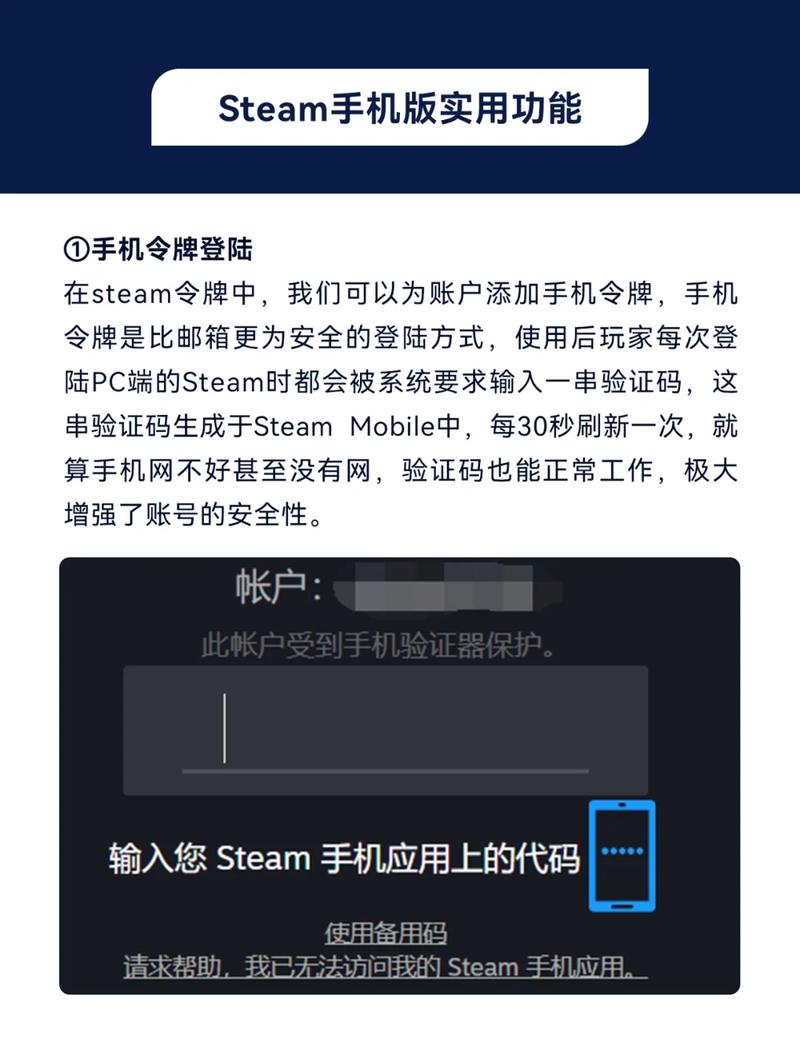
使用方法非常简单: 在登录Steam时,当提示您输入手机令牌,只需打开手机Steam App,在“保护”或“令牌”页面查看6位数字的动态码,输入即可。
重要提醒
- 紧急重置码是最后的保障:请务必妥善保管,不要丢失,也不要轻易泄露,如果您丢失了手机且没有紧急重置码,找回Steam账户会非常困难,可能需要提供大量的身份证明文件。
- 更换手机怎么办?
- 在您的旧手机上,打开Steam App,进入“保护”或“账户安全”,选择 “移除手机令牌”。
- 您需要通过其他方式(如邮箱验证)来证明身份。
- 移除后,再按照上述步骤,在新手机上重新绑定令牌。
- 手机没电/没信号怎么办?
- 如果您提前设置了 “身份验证器”,它可以在离线状态下提供验证码(但有使用次数限制)。
- 如果没有,您只能使用 紧急重置码 来恢复账户访问权限,这就是为什么紧急重置码如此重要的原因。
祝您游戏愉快,账户安全!


